


 Postingan


This is featured post 1 title
Replace these every slider sentences with your featured post descriptions.Go to Blogger edit html and find these sentences.Now replace these with your own descriptions.

This is featured post 2 title
Replace these every slider sentences with your featured post descriptions.Go to Blogger edit html and find these sentences.Now replace these with your own descriptions.

This is featured post 3 title
Replace these every slider sentences with your featured post descriptions.Go to Blogger edit html and find these sentences.Now replace these with your own descriptions.


Kamis, 09 Februari 2012
 02.05
02.05
 Mardi Ngblog

Rabu, 08 Februari 2012
Click for larger image and other views Share your own related images Apple MacBook Pro MD318LL/A 15.4-Inch Laptop (NEWEST VERSION)
Technical Details
Capacity: 500 GB
2.2 GHz Quad-Core Intel Core i7 Processor
4 GB 1333MHz DDR3 SDRAM
500GB 5400rpm Hard Drive; 8x DVD/CD SuperDrive
15.4-Inch LED-backlit Display, 1440-by-900 Resolution; AMD Radeon HD 6750M with 512MB GDDR5
Mac OS X v10.7 Lion, 7 Hour Battery Life

Membackup Data ketika pada Drive C: ketika Windows Rusak
Pernakah anda mengalami operating system pada computer anda
terinfeksi virus dan rusak tidak dapat digunakan, sedangkan data tersimpan di
Drive C:, dan anda hanya mempunyai 1 computer.
Ada beberapa cara untuk membackup data anda yang berada di
Drive C:
1. Dengan merepair windows atau system operasi computer anda dengan CD windows yang anda milik
1. Dengan merepair windows atau system operasi computer anda dengan CD windows yang anda milik
2. Cara
yang paling mudah dengan menggunakan bootable CD Windows minipe, dan anda tidak
perlu merepair windows anda. Anda bias langsung mengcopy file yg ada di drive
C:
Setelah selesai membackup data anda tinggal
menginstal ulang Operating system anda yang terkena virus dan data anda aman.
Cara diatas yang sering saya lakukan untuk membackup data
didrive C: pada computer yang operating systemnya tidak dapat digunakan.
Jika diantara anda mempunyai cara yang lebih baik, tolong di
share dan berbagi pengalaman.
By, Mardi Winarno
Tips Cara Setting Linksys WRT54G sebagai Router Gateway Serderhana
Linksys WRT54G dapat kita jadikan
sebagai server gateway untuk koneksi Internet yang kita miliki, mungkin kalau
kita harus menyediakan server pc maka cost yang harus kita sediakan akan lebih
mahal. Untuk konfigurasi WRT54H ini tidaklah terlalu sulit. Adapun
langkah-langkahnya :Jika Anda memilih DHCP disable maka anda harus memasukkan
IP, Netmask, Gateway dan DNS secara manual untuk setiap klien.
Setting IP WAN & LAN
- ambil segelas capucino atau softdrink beserta cemilan ( untuk yang ini gak harus)
- Hidupkan Router Linksys WRT54G.
- Dengan menggunakan kabel UTP yang telah disediakan (UTP Straight kabel) colok kabel tersebut ke komputer atau notebook sedangkan di pada Router di colok ke port LAN.
- Set IP pada komputer/notebook menjadi DHCP dan biasanya akan mendapat IP otomatis dari Router.
- Lalu lihat IP yang didapat oleh komputer/notebook.
- dengan menggunakan browser, pada address bar browser masukkan ip gateway komputer (biasanya default dari router 192.168.1.1) .
- Kemudian muncul window yang meminta agar memasukkan password akses, default user dan password : admin
- Di bagian internet Connection Type pilih sesuai dengan koneksi yang digunakan ( tergantung ISP): DHCP atau Static.
- Pada baguan Network Setup, Settingan LAN bisa kita pilih sesuai dengan kebutuhan atau keinginan kita apakah static atau DHCP. kalau kita pilih statik maka kita harus mengisi IP Address. Netmask, Gateway dan DNS secara manual.
- Time Zonenya pilihlah GMT+7 untuk indonesia dan kemudian bisa di save.
- lalu Save Setting.
- sampai disini maka Router dah siap digunakan untuk koneksi Internet, tinggal kabel UTP dari perangkat yang terkoneksi ke internet kita colok ke port WAN.
Setting Wireless
- masuk ke Menu Wireless
- Pilihan Wireless network mode pilih aja Mixed.
- lalu SSID tulis sesuai kemauan kita ( bisa nickname, alamat, nama atau apapun itu)
- Wireless Channel dipilih default, kecuali bila di sekitar tempat kita banyak wifi/hotspot yang bisa menggangu koneksi (dari pengalaman nich perangkat ini jauhkan dari perangkat indovision karena sering mengganggu)
- kemudian Save Setting.
agar koneksi Wireless aman, maka
kita tinggal memasang security.Tipe security bisa kita gunakan WEP atau WPA.
namun kebiasaannya banyak yang memilih WEP yang 64 bit.
Cara konfigurasinya Security
Wireless :
- pilih Menu Wireless
- kemudian security mode pilih WEP
- untuk default transmite key pilih 1 ( boleh juga yang lain )
- WEP Encryption pilih 64 bits dengan 10 hex digits
- ketik passphrase dan klik generate, akan muncul 4 key untuk akses password wifi anda, silahkan gunakan Key 1, ( kalau kita memilih defaul transmitenya = 1).
- Save Setting
maka sekarang Wireless Router sudah
rede untuk digunakan baik menggunakan kabel maupun wireless serta wireless yang
sudah memiliki security/ pengaman.
Selamat mencoba dech …. btw untuk
perangkat wireless router lainnya juga setingannya kurang lebih ampir sama.
Apabila kita memiliki Server lainnya
di dalam jaringan LAN dari Router ini dan kita ingin agar Server tersebut bisa
diremote dari luar jaringan tersebut, maka kita bisa mengaktifkan fungsi DMZ
ataupun porrt forwarding.
Wireless Router memiliki fungsi yang
cukup banyak untuk kita gunakan. Dimana dengan menggunakan wireless Router
tersebut kita bisa menggunakan untuk beberaa fungsi seperti remote beberapa
server dengan menggunakan port forwarding. Hanya saja ketika kita akan
membuka/akses server yang akan diremote maka kita harus mengetik IP WAN dari
router tersebut. untuk mempermudah dan kelihatan lebih keren kita mungkin bisa
menggunakan DynDNS. Adapun untuk setting dan aktifkan fungsi tersebut di
LinkSys diantara:
Login ke LinkSys Router dalam hal ini
saya menggunakan LinkSys WRT54G. Untuk IP defaultnya : 192.168.0.1
dengan Username: (kosongkan) password: admin (untuk linksys yang
baru biasa username dan password: admin. Setelah masuk dan login maka
langkah selanjutnya :
- Klik Menu “Setup”
- Kemudian pilih dan Klik Menu “DDNS”
- Pilih DynDNS.org pada DDNS Service di pilihan drop down
- Masukkan username DynDNS.org kamu (kalo belum punya daftar dulu disini)
- Lalu masukkan password DynDNS
- Masukkan DynDNS hostname yang telah kita setup.
- Klik “Save Settings”
- Jika setupnya tidak ada kesalahan maka, maka akan kelihatan status success.
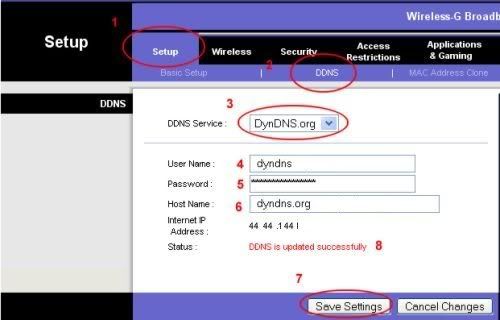
Sekarang fungsi DynDNS sudah aktif
dan siap digunakan.

Hal yang sering dikeluhkan bagi
sebagian orang adalah akses internet yang disalahgunakan. Misalnya akses
internet di kantor-kantor yang seharusnya untuk keperluan kantor, justru
digunakan untuk main game bahkan terkadang melihat video porno.
Karena itu terkadang akses internet
itu ingin dilakukan pembatasan bagi beberapa kompie, dan untuk itu salah satu
caranya adalah dengan melakukan blok akses internet yang menggunakan Linksys
Router sebagai gateway. Dimana sebelumnya gw ada nulis tentang blok akses browsing dengan mikrotik,
maka kali ini blok akses browsing atau internet menggunakan Linksys Router
wrt54g. Adapun langkah-langkahnya :
- Login dahulu ke router dengan mengakses IP Addres router 192.168.1.1 (ip default)
- Lalu klik Access Restrictions
- Pada menu drop down, pilih policy number yang ingin digunakan. Misal : 1 or 2, dst
- Beri nama untuk policy tersebut.

- Klik Edit List of PCs, yang mana akan muncul windows baru untuk membuat rules yang diinginkan. Dimana bisa membuat kompie yang di block berdasarkan MAC Address or IP Address. Kemudian klik Save Settings ketika selesai.

- Kemudian pada menu berikutnya bisa memilih hari dan waktu policy rules tersebut aktif.
- Lalu pada bagian Website Blocking by URL Address silahkan isi address yang ingin di blok. (dalam hal ini aku bikin facebook terutama apps facebook yang biasa digunakan untuk maen game)

- Dan akhirnya klik save.
Salam hangat... 
Suatu ketika, saya menemui beberapa
rekan yang kebingungan ketika disuruh set IP Address komputer
laboratorium yang akan dia gunakan. Disebabkan sering berpindah-pindah
settingannya dari Statis ke Dinamis ataupun sebaliknya karena beberapa sebab.
Disini, saya akan sedikit menjelaskan tentang settingan IP Address pada Windows
XP.
Berikut ini adalah langkah-langkah untuk menset IP Address (IPv4 Address):
Berikut ini adalah langkah-langkah untuk menset IP Address (IPv4 Address):
- Tekan tombol START pada bagian taskbar (posisi di pojok kiri ), sehingga tampil beberapa menu. Seperti pada gambar, pilih dan klik 1 kali pada bagian menu Connect to... dan pilih Show all connection.
- Pada pilihan koneksi yang ada, pilih gambar koneksi dari ethernet card (NIC)yang terhubung ke LAN. dan klik kanan pada gambar tersebut, lalu pilih properties. Maka akan tampil layar settingan Local Area Connection seperti gambar berikut.

- Pada layar LAN ini, di bagian this connection uses.... Pilih Internet Protocol (TCP/IP) di posisi paling bawah. Dan klik 2 kali untuk setting. (Dan pada gambar yang dilingkari warna merah, beri tanda check list di situ agar ketika komputer terhubung/putus ke LAN/Internet. Maka gambar icon komputer yang terkoneksi dengan internet memberikan laporan di pojok kanan bawah dekat jam digital bawaan sistem.

- Tampilan diatas menunjukkan layar setting Internet Protocol (TCP/IP) yang secara default dialokasikan pada status otomatis atau server DHCP (Dynamic Host Configuration Protocol). Di sini kita akan mencoba mengisi IP Address secara manual (statis). Lihat gambar di bawah ini.

- Mari kita isi manual, berikut ini penjelasan dari gambar di atas (Seringnya kelas C dan pengisian seperti di bawah ini).
1. IP address diisi dengan
angka 192.168.1.xxx
192.168.1.0 dan
192.168.1.255 sebagai IP yang broadcast. Host (Komputer yang
terhubung di LAN) boleh memakai IP Address antara 192.168.1.1 -
192.168.1.254
2. Subnet mask diisi dengan
angka 255.255.255.xxx
Pada kelas C biasanya
diisi dengan angka 255.255.255.0 yang berarti per 24 (dari 8 bit + 8 bit + 8
bit yang berada di kiri host). Dalam byte 1.1.1.0 karena 1 byte = 8 bit,
jadi dalam bit 11111111.11111111.11111111.00000000 ; rumusnya adalah 2
pangkat n. Hitung yang belakangnya saja (host).
Maka 2^7 + 2^6 + 2^5 + 2^4 + 2^3 +
2^2 + 2^1 + 2^0 = 128 + 64 + 32 + 16 + 8 + 4 + 2 + 1 + 0 = 255
rumusnya : hasil 255 + 1 = 256 - 2 (broadcast)
= 254 IP address yang bisa digunakan untuk 254 host pada
192.168.1.1 - 192.168.1.254 ; yang broadcast 192.168.1.0 dan
192.168.1.255
3. Default Gateway diisi
dengan angka 192.168.1.1
Gateway (Pintu untuk keluar). Biasanya server (bisa
komputer/ router/ .....) yang memegang kendali keluar (internet) berada
pada 192.168.1.1
4. Preferred DNS server diisi
dengan angka 202.134.0.155 (konek ke server utama)
DNS (Domain Name
System) telkom pada 202.134.0.155, pada wireless TELKOMHotspot-Free pada
192.168.102.1, dsb...
5. Alternate DNS server
xxx.xxx.xxx.xxx (konek ke server lain)
Alternatif DNS dari DNS
yang diatas. Jika DNS yang diatas tidak ditemukan, maka selanjutnya DNS ini
yang dicari...
KETERANGAN:
IP address adalah sekumpulan bilangan biner sepanjang 32 bit,
yang dibagi atas 4 segmen dan setiap segmen terdiri atas 8 bit. IP
address merupakan identifikasi setiap host pada jaringan internet.
IP address dibagi menjadi lima kelas, A sampai E. IP address
yang dipakai secara umum dibagi dalam 3 kelas, sementara 2 kelas lainnya
dipakai untuk kepentingan khusus. Ini untuk memudahkan pendistribusian IP
address ke seluruh dunia.
Kelas A :
- Format :
0nnnnnnn.hhhhhhhh.hhhhhhhh.hhhhhhhh
- Bit pertama : 0
- Panjang Network ID : 8 bit
- Panjang Host ID : 24 bit
- Byte pertama : 0 – 127
- Jumlah : 126 kelas A (0 dan 127
dicadangkan)
- Range IP : 1.xxx.xxx.xxx
sampai 126.xxx.xxx.xxx
- Jumlah IP : 16.777.214 IP
address pada tiap kelas A
IP address kelas ini diberikan kepada suatu jaringan yang berukuran
sangat besar, yang pada tiap jaringannya terdapat sekitar 16 juta host.
Kelas B :
- Format :
10nnnnnn.nnnnnnnn.hhhhhhhh.hhhhhhhh
- 2 bit pertama : 10
- Panjang Network ID : 16 bit
- Panjang Host ID : 16 bit
- Byte pertama : 128 – 191
- Jumlah : 16.384 kelas B
- Range IP : 128.0.xxx.xxx
sampai 191.155.xxx.xxx
- Jumlah IP : 65.535 IP address
pada tiap kelas B
IP address kelas ini diberikan kepada jaringan dengan ukuran
sedang-besar, yang pada tiap jaringannya terdapat sekitar 65 ribu host.
Kelas C :
- Format :
110nnnnn.nnnnnnnn.nnnnnnnn.hhhhhhhh
- 3 bit pertama : 110
- Panjang Network ID : 24 bit
- Panjang Host ID : 8 bit
- Byte pertama : 192 – 223
- Jumlah : 2.097.152 kelas C
- Range IP : 192.0.0.xxx
sampai 223.255.255.xxx
- Jumlah IP : 254 IP address
pada tiap kelas C
IP kelas ini dialokasikan untuk
jaringan berukuran kecil, yang pada tiap jaringannya terdapat sekitar 256 host.
IP kelas D digunakan sebagai alamat multicast
yaitu sejumlah komputer memakai bersama suatu aplikasi. Ciri IP kelas D adalah
4 bit pertamanya 1110. IP kelas E (4 bit pertama 1111) dialokasikan untuk
keperluan eksperimental.
Aturan dasar pemilihan Network ID
dan Host ID :
- Network ID tidak boleh
bernilai 127. Karena Network ID 127 digunakan sebagai alamat loopback
yaitu alamat yang digunakan komputer untuk menunjuk dirinya sendiri.
- Network ID dan Host ID
tidak boleh seluruhnya bernilai 255 (seluruh bit diset 1). Network ID
atau Host ID yang seluruhnya bernilai 255 adalah alamat broadcast
jaringan tersebut. Apabila dikirimkan pesan kepada alamat broadcast,
maka seluruh host pada jaringan tersebut akan menerima pesan itu.
- Network ID dan Host ID
tidak boleh seluruhnya bernilai 0 (seluruh bit diset 0). Alamat IP dengan host
id semuanya bernilai 0 diartikan sebagai alamat network yang
menunjuk ke jaringan, bukan ke host.
- Host ID harus unik dalam
satu network.
Mohon masukkannya [koreksi]... &
mohon maaf kalau ada salah.... 
Pengenalan Jaringan
Pengenalan Jaringan
Suatu jaringan adalah sekumpulan komputer
desktop atau laptop dan juga perangkat jaringan lainnya seperti printer yang
dihubungkan secara bersama dengan tujuan utama adalah untuk saling
berkomunikasi dan bertukar data satu sama lain. Inti dari jaringan komputer
adalah berbagi dan memungkinkan komputer anda untuk terhubung dengan internet,
berkomunikasi satu sama lain, dan berbagi sumberdaya seperti file dan printer.
Dengan adanya jaringan, anda akan
mendapatkan berbagai fleksibilitas dalam anda bekerja dan meluangkan waktu
bersama dengan computer dan perangkat elektronik. Dengan jaringan komputer anda
bisa:
- Anda bisa berbagi satu sambungan broadband internet sehingga semua orang yang berada pada jaringan anda bisa secara bersamaan berselancar – surf internet – jadi tidak bergantian.
- Anda bisa mengakses email account anda sementara yang lain surfing dan digging data
- Bisa berbagi segala macam file seperti documents, termasuk music, gambar digital, dan document lainnya.
- Anda bisa menyimpan library music, gambar, dan file anda kedalam satu tempat suatu media penyimpan, misal NAS (network access storage). Dengan demikian anda bisa mengakses file music anda dari mana saja dirumah anda lewat jaringan.
- Bisa mengamankan computers anda terhadap serangan dari internet seperti viruses, worms, hackers dll secara terpusat. Lihat juga manajemen pacth
- Anda bisa menikamati permainan game satu lawan satu, atau multiplayer game online bersama keluarga dan bahkan bersama kolega anda diseluruh dunia
- Anda bisa berhemat dengan hanya membeli satu printer, media storage, atau perangkat lainnya untuk bisa dipakai secara bersamaan lewat jaringan. Lihat juga printer sharing jaringan.
Banyak sekali manfaatnya dengan
adanya jaringan, anda bisa berbagi storage dan mengakses file yang ada di
komputer lain melalui jaringan yang ada dirumah anda atau yang lazim disebut sebagai
jaringan LAN (local area network). Tidak masalah dimana anda
menyimpan file, anda selalu bisa mengakses nya, tentunya dengan batasan
tertentu. Dan jika anda menggunakan share storage, anda tidak perlu harus
menghidupkan komputer anda agar komputer lain bisa mengaksesnya. Anda bisa juga
menyimpan file anda di komputer/storage lain di Internet atau yanga lazim
disebut sebagai WAN (wide area network).
Ada banyak jenis jaringan yang
menurut ukuran dan kedekatannya. Dan hampir semuanya bisa dikatagorikan kedalam
dua kelompok dasar yaitu local area network (LAN) dan wide area network (WAN).
Suatu LAN adalah suatu jaringan dari
sekumpulan komputer, printer, atau perangkat
jaringan lainnya yang terbubung satu sama lain secara berdekatan
seperti halnya dalam rumah, kantor, atau sekolahan dan kampus. Dengannya
memungkinkan user yang terbubung dalam jaringan saling berbagi file, printer,
atau storage secara bersama. Apakah jaringan ini hanya terdiri dari dua
komputer atau dalam skala yang sangat besar, tujuan utama nya adalah agar
setiap user bisa saling berbagi (sharing) informasi secara cepat dan mudah.
Jadi biasanya suatu LAN terbatas pada jarak dalam satu gedung atau area saja yang
bisa saling berkomunikasi secara cepat.
Sementara suatu WAN adalah
sekelompok jaringan komputer dalam suatu skala yang besar melintasi batas
geography, seperti antar kota atau antar negara. Contoh sederhana dari jaringan
WAN adalah Internet dimana semua komputer di seluruh dunia bisa saling
berhubungan dan berkomunikasi (tentunya dengan batasan-batasan tertentu).
Sebuah router dibutuhkan untuk bisa saling berkomunikasi antar jaringan LAN
personal anda dengan jaringan WAN menggunakan suatu protocol jaringan yang umum
disebut sebagai TCP/IP.

Gambar diatas menunjukkan suatu
diagram konsep jaringan dimana sebuah jaringan LAN terhubung ke
jaringan WAN (internet) dengan menggunakan sebuah router.
Ada dua jenis utama dari jaringan:
- Jaringan kabel atau wired – Komunikasi melalui kabel data – yang umum menggunakan basis Ethernet
- jaringan nirkabel (wireless) – komunikasi data melalui gelombang radio
Adalah sangat umum untuk jaringan
dirumahan atau dikantoran menggunakan kombinasi keduanya: kabel dan wireless.
Kenapa memilih jaringan kabel?
Jaringan wired (kabel) telah ada
selama beberapa decade. Technology jaringan wired yang ada sekarang ini yang
paling popular adalah jaringan Ethernet. Kabel data, yang umum disebut sebagai kabel
jaringan Ethernet (CAT5) digunakan untuk menghubungkan komputer dan
perangkat jaringan lainnya yang membentuk jaringan. Jaringan wired adalah
sangat bagus jika anda membutuhkan suatu transfer data dalam jumlah yang sangat
besar dengan kecepatan sangat tinggi dan handal, sebut saja untuk keperluan
gaming dan media entertainment seperti HD (high definition) video. Keuntungan
dari jaringan kabel adalah berikut:
- Realatif murah biayanya
- Menawarkan performa yang sangat tinggi
- Kecepatan tinggi – standard kecepatan Ethernet cable adalah 100 Mbps
- Kecepatan lebih tinggi – kabel Ethernet Gigabit sampai 1000 Mbps
Kenapa menggunakan jaringan
wireless?
Jaringan wireless tidak menggunakan
kabel untuk saling koneksi. akan tetapi mereka menggunakan gelombang radio
seperti telpon cellular anda. Keuntungan utama dari jaringan wireless adalah
sifatnya yang mobile (bergerak) dan bebas dari suatu batasan kabel atau koneksi
tetap. Keuntungan dari jaringan wireless adalah berikut:
- Sifatnya yang mobile dan bebas – anda bisa bermain dari mana saja dalam jangkauan sinyal wireless jaringan
- Tidak terbatas pada koneksi kabel atau koneksi tetap.
- Instalasi yang cepat dan tidak susah payah, tidak perlu ngebor dinding untuk menembusnya untuk keperluan kabel jaringan
- Tidak perlu membeli kabel data jaringan sehingga menghemat waktu dan tidak ribet
- Mudah dalam pengembangan
Dengan jaringan wireless anda bisa
menggunakan komputer anda dimanapun dirumah anda atau dikantor, bahkan di taman
atau di gazebo anda. Anda bisa ngecek email dan browsing atau online atau
bahkan anda bisa nge-print secara wireless dari ruangan lainnya. Anda tidak
perlu lagi ngebor lobang untuk memasang kabel jaringan Ethernet menembus
tembok. Anda bisa terkoneksi kedalam jaringan tanpa kabel. Di luar rumah anda
bisa terhubung dengan jaringan hotspot public seperti di café, airport, hotels,
kampus dll. Hal ini sangat cocok buat mereka yang sering melakukan perjalanan.
Bahkan sekarang ini sudah marak
tersedia jaringan cellular (jaringan 3G/4G) yang bisa diakses melalui telpon
sellular tertentu, dan anda juga bisa berbagi satu account sambungan 3G ini
dengan beberapa orang dengan menggunakan modem 3G dan juga router 3G sebut saja
DIR-450/451
dari D-Link atau Cradlepoint
CTR-500.
Jantung dari suatu jaringan
dirumahan adalah sebuah router. walaupun ada dua jenis router yang mencakup
wired dan wireless, sebuah wireless router bisa mengerjakan semuanya seperti
yang bisa dilakukan pada wired router, dan memberikan fleksibilitas lebih dan
bahkan harganyapun hampir sama. Sebut saja wireless router E-Series dari Linksys, atau sebut
saja Netgear WNDR37AV untuk gaming dan video.
Hampir semua
wireless router dilengkapi dengan setidaknya 4 buah port Ethernet
baik Fast Ethernet atau Gigabit Ethernet. Dengan laptop anda bisa roaming
diseluruh rumah anda tanpa kabel, atau PC terletak disamping router bisa
menggunakan koneksi kabel untuk kecepatan handal yang tinggi. Untuk kenyamanan
dan kemudahan jaringan wireless adalah jawabannya.
Performa Wireless
Performa maksimum dari suatu
wireless didapatkan dari spesifikasi standard IEEE 802.11. performa actualnya
bisa bervariasi, meliputi capasitas jaringan wireless yang lebih rendah, rate
data throughput, jangkauan dan range. Performa bisa tergantung banyak faktor,
kondisi dan variable, termasuk jarak dari access
point (base station), volume traffic jaringan, konstruksi dan bahan
bangunan, operating system yang digunakan, campuran atau produk wireless yang
digunakan, interferensi dan kondisi lainnya.
Berikut adalah beberapa jenis
standard wireless 802.11
Wireless-A (802.11a)
Standard wireless 802.11a beroperasi
pada frequency 5 GHz yang terbilang kurang membludak dibandingkan dengan freq
2.4 GHz dimana telephone dan microwave bisa menyebabkan interferensi. Walau
kecepatannya sampai 54 Mbps, rangenya hanya sampai 25 meteran saja. Wireless A
ini tidak compatible dengan wireless B/G dan N karena beroperasi pada frequency
yang berbeda.
Wireless-G (802.11g)
Hampir sama dengan wireless B akan
tetapi kecepatan bisa sampai 5 kalinya sampai 54 Mbps. Anda bisa mencampurkan
wireless B dan G, akan tetapi anda akan kehilangan performa cepat dari wireless
G.
Wireless-N (802.11n)
Wireless 802.11n adalah generasi
wireless terkini dan paling cepat sampai 300 Mbps bahkan lebih sampai 450 Mbps
(misal pada TEW-691GR dari Trendnet). Wireless N ini diusung
dengan technology MIMO (Multiple Input, Multiple Output)
yang menggunakan multiple radio untuk mentransmisikan multiple stream data
melalui multiple channel. Wireless N ini sangat cocok untuk applikasi yang haus
akan bandwith seperti streaming HD video, voice, dan music.
Dual Band
Dual-band router bekerja pada kedua
frequency 2.4 GHz dan 5 GHz. Beberapa wireless routers bekerja pada salah satu
band saja atau beberapa juga bekerja bersamaan pada kedua band. Dengan
dual-band, akan mengurangi interferensi dan memberikan bandwidth lebih untuk
aplikasi semacam streaming video.
Berikut adalah persyaratan yang anda
perlukan untuk membangun jaringan internet dirumahan atau dikantoran.
Router
Router adalah merupakan jantung dari
jaringan anda dirumah dan dia merupakan suatu perangkat yang meneruskan semua
traffic dari dan ke internet dan sebaliknya dalam jaringan anda. Dengan router
juga anda bisa berbagi koneksi internet dari ISP anda kepada beberapa komputer
dalam jaringan. Router juga berfungsi sebagai layer security dari ancaman
keamanan internet.
Koneksi layanan internet kecepatan
tinggi (Cable atau ADSL)
Anda bisa membeli suatu layanan
internet kecepatan tinggi dari ISP (internet service provider) anda misal dari
layanan Telkom Speedy. Anda juga bisa membuat jaringan Internet menggunakan
layanan Cellular. Tentunya menggunakan router yang berbeda sebut saja MEBR3500
dari Netgear atau MBR1200
dari Cradlepoint. Layanan internet berkecepatan tinggi umum disebut
sebagai broadband internet untuk membedakan dengan dial-up.
Modem
Modem berfungsi untuk menghubungkan
layanan broadband Internet kepada komputer anda agar anda bisa surfing internet
dan mengakses email anda. Tergantung pada layanan broadband Internet anda baik
Cable atau ADSL, maka anda harus menyesuaikan modem tersebut. biasanya fihak
ISP menyediakan modem saat anda menandatangani persetujuan layanan Internet
dirumah anda. Suatu gateway router adalah suatu perangkat terpadu yang sudah
termasuk didalamnya modem dan router misalkan DGND3300
dari Netgear.
Network Adapter
Network adapter memungkinkan
komputer anda terhubung kepada jaringan. jika komputer anda sudah memiliki
adapter didalamnya anda tidak perlu membelinya lagi. Ada banyak jenis adapter
tergantung dari komputer yang anda pakai.
Untuk desktop computer:
- Anda bisa menggunakan PCI adapter yang bisa diselipkan pada slot PCI komputer anda dengan membuka casing nya tentunya.
- Atau bisa menggunakan USB adapter dengan cara memasukkannya kedalam port USB pada komputer anda tanpa harus membuka casing komputer sehingga lebih praktis.
Untuk Laptop Anda bisa menggunakan:
- PC Card (PCMCIA) yang merupakan adapter sebesar kredit card anda, selipkan pada slot laptop anda.
- ExpressCard, khusus laptop yang mempunyai slot ExpressCard
- USB adapter, sangat praktis dan simple.
Untuk mendapatkan performa yang
maksimal, anda harus mencocokkan adapter dan router yang anda pakai. Misal
wireless router yang anda gunakan adalah dari standard 802.11n dual-band (misal
Linksys
WRT610N atau DIR-855 D-Link), maka anda juga harus menggunakan
adapter dengan standard wireless yang sama yaitu wireless N dual-band sebut
saja WUSB600N dari Linksys atau TEW-644
USB dual-band adapter.
Kabel LAN
Kabel lan merupakan media transmisi Ethernet yang menghubungkan
piranti-2 jaringan dalam jaringan komputer
anda. Adalah sangat bermanfaat jika anda mengenal lebih baik mengenai kabel lan
sebelum anda membuat design jaringan. Design kabel jaringan yang bagus,
merupakan unsur pendukung yang membuat jaringan komputer lan anda nantinya
mudah dipelihara dan bisa diandalkan. Jadi kabel lan sangat bermanfaat sekali
dalam realitas jaringan. Yang berikut adalah jenis-2 kabel lan yang umum
dipakai dalam jaringan lan.
Kabel lan coaxial
Kabel lan coaxial digunakan pada
Ethernet 10Base2 dan 10Base5 beberapa tahun yang lalu. 10Base5 mengacu pada
thicknet sementara 10Base2 mengacu pada thinnet sebab 10Base5 dulu menggunakan
kabel lan coaxial yang lebih tebal.
Awalnya Ethernet mendasakan
jaringannya pada Kabel lan coaxial yang mana bisa membentang sampai 500 meter
dalam satu segmen. Kabel lan coaxial ini mahal, dan maksimum hanya sampai
kecepatan 10Mbps saja. Kabel lan coaxial ini sekarang sudah tidak popular.
UTP (Unshielded Twisted Pair) dan
STP (Shielded twisted pair)
Ada dua jenis kabel dengan kawat
tembaga ini yaitu STP dan UTP, akan tetapi yang paling popular adalah kabel lan
UTP.

Gambar diatas ini menunjukkan detail
komponen dari kabel lan UTP dan STP.
Kabel lan UTP adalah yang paling
popular yang terdiri dari 4 pasang kabel yang saling melilit dengan kode warna
khusus yang standard dan diisolasi dengan plastic. Tingkatan dari kabel UTP ini
diindikasikan oleh banyak nya lilitan atau pumtiran per inchi, tingkat
rendahnya attenuasi, kurang nya tingkat interferensi dan gejala crosstalk.
Panjang maksimum per segmen dari kabel lan ini adalah 100 meter saja, jika
lebih panjang dari 100 meter maka anda tidak bisa menjamin tingginya tingkat
attenuasi. Kecepatan yang bisa dicapai adalah sampai 1 Gigabit yaitu dari jenis
kabel lan UTP Cat5e, yang mana jumlah puntiran atau lilitan dari pasangan kabel
sedikit lebih banyak per inchi dan ditambah lagi adanya jaket kabel nilon
tunggal sebagai insulasi. Jadi sekali lagi grade dari UTP kabel ini ditentukan
oleh banyaknya puntiran per inchi.
Standard UTP
- Kabel lan UTP Cat 1, dipakai untuk jaringan telpon.
- Kabel lan UTP Cat 2, kecepatan maksimum 4 Mbps, aslinya dimaksudkan untuk mendukung Token Ring lewat UTP.
- Kabel lan Cat 3, dengan kecepatan maksimum 10 Mbps. Kabel lan ini bisa dipakai untuk jarigan telpon dan merupakan pilihan kabel lan UTP masa silam.
- Kabel lan UTP Cat 4, kecepatan maksimum adalah 16 Mbps, umum dipakai jaringan versi cepat Token Ring.
- Kabel lan Cat 5, kecepatan maksimum 1 Gigabps, sangat popular untuk kabel lan desktop.
- Kabel lan UTP Cat 5e, dengan kecepatan maksimum 1 Gigabps, tingkat emisi lebih rendah, lebih mahal dari Cat 5 akan tetapi lebih bagus untuk jaringan Gigabit.
- Kabel lan UTP Cat 6, kecepatan maksimum adalah 1 Gigabps+, dimaksudkan sebagai pengganti Cat 5e dengan kemampuan mendukung kecepatan-2 multigigabit.
Identifikasi UTP
Anda harus terbiasa dengan baik
untuk bisa mengidentifikasikan cabling ini dengan memeriksa pin-2 nya.
Sebenarnya ada dua macam standard yaitu:
1.
T568-A adalah kabel lan UTP jenis straight through, kedua ujung penempatan kabel
pada pin-2 konektor RJ-45 adalah sama.
2.
T568-B adalah kabel lan UTP jenis cross-over. Anda bisa perhatikan dengan
seksama pada kabel cross-over ini, pasangan pin 2 dan 6 dan pasangan pin 1 dan
3 bertukar tempat.
Meghubungkan piranti
Aturan main dari pemakaian kabel ini
adalah sebagai berikut, jika untuk menghubungkan dua jenis piranti yang
berbeda, gunakan kabel lan UTP straight-through. Sementara jika anda
menghubungkan dua piranti yang sejenis, gunakanlah kabel lan cross-over.

Fiber optic
Fiber optic merupakan media
transmisi terkini untuk standard Ethernet dalam kabel lan. Perbedaan utama
dalam hal fungsi antara kabel fiber optic dan kabel electric adalah sebagia
berikut:
- Jarak lebih jauh
- Jauh lebih mahal
- Kurang interferensi magnetic, membuatnya lebih aman
- Dapat menunjang keceptan sampai 10Gigabits

Ada dua macam kabel lan dalam
piranti optic ini:
- Multimode (MM), menggunakan ukuran diameter fiber optic lebih luas
- Single mode (SM), menggunakan diameter fiber optic sangat kecil. Jenis ini sangat mahal dikarenakan proses fabrikasinya lebih presisi. Kabel optic ini bisa mencapai jauh lebih panjang dari pada jenis optic MM.
Konektor optic
Untuk mentransmisikan data lewat
kabel lan optic ini anda memerlukan sebuah strand optic tunggal untuk satu arah.
Anda memerlukan dua strand optic untuk kedua arah masing-2 untuk kirim dan
terima. Konektor untuk masing ujung dari fiber optic ini umumnya seperti gambar
berikut:

Kita kembali ke scenario awal kita,
bagaimana menghubungkan setiap bangunan dengan menggunakan kabel lan
berdasarkan pengetahuan kita tentang kabel lan diatas? Gambar berikut ini
adalah gambar best practice cara menghubungkan dua gedung dengan kabel lan,
dalam scenario kita menggunakan kabel lan outdoor UTP Cat5e. Anda bisa
menggunakan kabel lan UTP crossover. Kabel crossover saling disambungkan pada
port trunk dari switch yang akan disambungkan. Anda perlu mengkonfigure port
ini agar berfungsi sebagai port trunk. Untuk lebih jelasnya lihat artikel
selanjutnya konfigurasi jaringan.

Drop cable adalah kabel yang
menghubungkan setiap computer dengan switch. Kabel lan ini seharusnya memakai
kabel UTP Cat 5e dengan ujung masing-2 mempunyai konektor RJ-45. Kabel lan
minimum adalah 0.6 meter dan maksimumnya adalah 100 meter.
Bagaimana konfigurasi best practice
yang lebih popular dalam jaringan komputer untuk menghubungkan antar computer
dengan switch ini? Gambar berikut ini gambaran sederhana tentang cara
menghubungkan kabel lan antara switch dengan komputer dalam jaringan anda.

Wall jack adalah titik hubung
sejenis dengan yang sering kita dapati dalam telepon, sehingga bisa
menghubungkan jaringan kabel lan UTP RJ-45.
Patch cable adalah segmen kabel UTP
yang dipakai untuk menghubungkan kartu interface jaringan ke wall jack atau
untuk menghubungkan bagian-2 lain dari instalasi kabel jaringan ini.
Patch panel merupakan panel
penghubung yang menyediakan multi port yang menyalurkan kabel-2 ke piranti-2
atau hardware penghubung lainnya seperti switch.
Dalam scenario kita, anda bisa
mengaplikasikan cara ini pada masing-2 gedung HRD; Mining dan Workshop. Nah
untuk memudahkan pemeliharaan jaringan kabel lan ini jika ada masalah
dikemudian hari, anda harus membuat tanda atau penomoran untuk setiap wall jack
yang terubung ke patch panel. Dan juga pastikan bahwa anda mempunyai datar dari
system penomoran ini dan letakkan didalam patch panel untuk mempermudah
pemeliharaan jika ada masalah dalam jaringan kabel lan. Satu lagi yang perlu
diingat adalah kabel lan ini adalah musuhnya tikus. Tidak jarang tikus memporakporandakan
kabel lan anda dengan cara menggigit sampai putus. Untuk itu anda perlu
menghindari hal ini dengan cara memasukkan kabel-2 lan ini kedalam duct in
sedemikian rupa agar tikus tidak bisa masuk. Versi englishnya klik Lan
Cable disini.
Teknologi WAN
Wide area network (WAN) digunakan
untuk saling menghubungkan jaringan-jaringan yang secara fisik tidak saling
berdekatan terpisah antar kota, propinsi, atau bahkan terpisahkan benua
melewati batas wilayah negara satu sama lain. Koneksi antar remote jaringan ini
umumnya dengan kecepatan yang sangat jauh lebih lambat dari koneksi jaringan
local lewat kabel jaringan. Saat ini banyak tersedia Teknologi
WAN yang disediakan oleh banyak operator penyedia layanan (ISP).
Menurut definisinya Teknologi WAN
digunakan untuk:
- Mengoperasikan jaringan area dengan batas geography yang sangat luas
- Memungkinkan akses melalui interface serial yang beroperasi pada kecepatan yang rendah.
- Memberikan koneksi full-time (selalu ON) atau part-time (dial-on-demand)
- Menghubungkan perangkat2 yang terpisah melewati area global yang luas.
Teknologi WAN mendefinisikan koneksi perangkat2 yang terpisah oleh area
yang luas menggunakan media transmisi, perangkat, dan protocol yang berbeda.
Data transfer rate pada komunikasi WAN umumnya jauh lebih lambat dibanding
kecepatan jaringan local LAN.
Teknologi WAN menghubungkan
perangkat2 WAN yang termasuk didalamnya adalah:
- Router, menawarkan beberapa layanan interkoneksi jaringan-jaringan dan port-port interface WAN
- Switch, memberikan koneksi kepada bandwidth WAN untuk komunikasi data, voice, dan juga video.
- Modem, yang memberikan layanan interface voice, termasuk channel service units/digital service units (CSU/DSU) yang memberikan interface layanan T1/E1; Terminal Adapters/Network Termination 1 (TA/NT1) yang menginterface layanan Integrated Services Digital Network (ISDN).
- System komunikasi dalam teknologi WAN menggunakan pendekatan model layer OSI untuk encapsulation frame seperti halnya LAN akan tetapi lebih difocuskan pada layer Physical dan Data link.
Pendahuluan Teknologi WAN
Protocol WAN pada layer Physical
menjelaskan bagaimana memberikan koneksi electric, mekanik, operasional, dan
fungsional dari layanan jaringan WAN. Layanan2 ini kebanyakan didapatkan dari
para penyedia layanan seperti Telkom, Lintas Artha, Indosat.
Data Link Layer WAN
Protocol WAN pada layer Data Link
menjelaskan bagaimana frame dibawah antar system melalui jalur tunggal.
Protocol2 ini didesign untuk beroperasi melalui koneksi
dedicated Point-to-Point, multi-point, dan juga layanan akses
multi-Switched seperti Frame relay. WAN juga mendefenisikan standards
WAN yang umumnya menjelaskan metoda2 pengiriman layer physical dan juga
kebutuhan2 layer Data Link meliputi addressing dan encapsulation flow control.
Layer Physical WAN
Layer Physical WAN menjelaskan
interface antar data terminal equipment (DTE) dan data circuit-terminating
equipment (DCE). Umumnya DCE adalah penyedia layanan (ISP) dan DTE adalah
perangkat terhubung. Dalam model ini, layanan2 yang ditawarkan kepada DTE
disediakan melalui sebuah modem atau layanan channel
service unit/data service unit (CSU/DSU).
Beberapa standard layer Physical
menspesifikasikan interface berikut ini:
- EIA/TIA-232
- EIA/TIA-449
- V.24
- V.35
- X.21
- G.703
- EIA-530
Protocol WAN layer Data Link
WAN mendefinisikan umumnya
encapsulation data link layer yang dihubungkan dengan line serial synchronous
seperti dijabarkan berikut ini:

Protocol WAN
- High-Level Data Link Control (HDLC) – adalah standard ISO yang bisa saja tidak saling kompatibel antar layanan yang berbeda. HDLC mendukung konfigurasi Point-to-Point ataupun Multi-point.
- Frame Relay – disbanding protocol2 WAN lainnya, layanan frame menggunakan framing tanpa memberikan koreksi error melalui mekanisme lewat fasilitas digital berkualitas tinggi. Frame relay bisa mentransmisikan data sangat cepat karena tanpa adanya perlunya koreksi error.
- Point-to-Point Protocol (PPP) – PPP mengandung field yang mengidentifikasikan protocol layer Network.
- Integrated Services Digital Network (ISDN) – adalah suatu sekelompok layanan digital yang mentransmisikan voice dan data melalui line telpon yang sudah ada.
- Protocol2 WAN Data Link Layer mendukung protocol2 baik protocol2 conectionless maupun conection-oriented layer tinggi.
Komunikasi WAN
Teknologi WAN tegantung pada fihak
penyelenggara layanan seperti Telkom, Indosat untuk koneksi jarak jauh. Tidak
seperti pada jaringan local LAN yang mentransmisikan data melalui koneksi fisik
digital antar komputer, teknologi WAN menggunakan kombinasi signal analog dan
digital dalam mentranmisikan data.
Berikut ini adalah diagram yang
menjelaskan elemen2 dan fungsi2 konsep teknologi WAN.

Teknologi WAN - Elemen dan fungsi
Penjelasan masing-masing elemen bisa
dilihat pada artikel Koneksi WAN.
Message berjalan dari point ke point
secara berbeda tergantung pada koneksi fisik dan protocol yang digunakan yang
meliputi:
- Dedicated connections
- Circuit-switched networks
- Packet-switched networks
Jaringan2 Dedicated dan Switched
mempunyai sifat koneksi yang selalu tersedia pada jaringan sementara Circuit
Swithed perlu membangun koneksi terlebih dahulu melalui mekanisme dial-up antar
perangkat yang berkomunikasi. Pada routing Dial-on-Demand router membuka
koneksi secara automatis jika ada data yang perlu dikirim, dan akan menutup
secara automatis jika line idle alias tidak ada lagi data yang dikirim.
Layanan2 WAN
Ada beberapa teknologi WAN yang
diberikan oleh penyedia layanan WAN seperti berikut ini:
PSTN
Adalah jaringan telpon Switched
public yang merupakan komunikasi WAN yang kuno dan banyak dipakai diseluruh
dunia. PSTN adalah teknologi WAN yang menggunakan jaringan Circuit Switched
yang berbasis dial-up atau leased line (selalu ON) menggunakan line telpon
dimana data dari digital pada sisi komputer di konversikan ke analog
menggunakan modem, dan data berjalan dengan kecepatan terbatas sampai 56 kbps
saja.
Leased lines
Leased line atau biasa disebut
Dedicated l ine adalah teknologi WAN menggunakan koneksi langsung permanen
antar perangkat dan memberikan koneksi kualitas line konstan. Layanan ini lebih
mahal tentunya dibandingkan PSTN menurut kebutuhan.
X.25
X.25 dispesifikasikan oleh ITU-T suatu
teknologi paket Switching melalui PSTN. X.25 dibangun berdasarkan pada layer
Physical dan Data Link pada model OSI. Awalnya X.25 menggunakan line analog
untuk membentuk jaringan paket switching, walaupun X.25 bisa saja dibangun
melalui jaringan digital. Protocol2 X.25 mendefinisikan bagaimana koneksi antar
DTE dan DCE di setup dan di maintain dalam PDN – public data network.
- Anda perlu berlangganan untuk layanan X.25 ini yang bisa menggunakan line dedicated kepada PDN untuk membuat koneksi WAN.
- X.25 bisa beroperasi pada kecepatan sampai 64 kbps pada line analog.
- X.25 menggunakan frame sebagai variable ukuran paket.
- Menyediakan deteksi error dan juga koreksinya untuk menjamin kehandalan melalui line analog yang berkualitas rendah.
Frame relay
Frame relay adalah salah satu
Teknologi WAN dalam paket Switching dimana komunikasi WAN melalui line digital
berkualitas tinggi. Lebih jelasnya bisa dilihat di Frame relay.
ISDN
ISDN (Integrated services digital
network) mendefinisikan standard dalam menggunakan line telpon analog untuk
transmisi data baik analog maupun digital. Lebih jelasnya lihat di ISDN
disini.
ATM
Asynchronous Transfer Mode (ATM)
adalah koneksi WAN berkecepatan tinggi dengan menggunakan teknologi paket
switching dengan speed sampai 155 Mbps bahkan 622 Mbps. ATM bisa
mentransmisikan data secara simultan dengan digitized voice, dan digitized
video baik melalui LAN maupun WAN.
- ATM menggunakan cell berukuran kecil (53-byte) yang lebih mudah diproses dibandingkan cell variable pada X.25 atau frame relay.
- Kecepatan transfer bisa setinggi sampai 1.2 Gigabit.
- Merupakan line digital berkualitas tinggi dan low noise dan tidak memerlukan error checking.
- Bisa menggunakan media transmisi dari coaxial, twisted pair, atau fiber optic.
- Bisa tansmit data secara simultan
For the english version check WAN technologies here.
Troubleshooting Jaringan
Membangun jaringan wireless komputer sederhana
dirumah atau dikantor kecil adalah cukup mudah dilakukan dengan tersedianya
berbagai macam perangkat jaringan terutama wireless router yang sudah
terintegrasi dengan modem seperti DSL-2640 D-Link atau DGND3300 NETGEAR. Akan tetapi terkadang tidak
sesederhana seperti dalam teorinya, masalah jaringan kerap kali terjadi yang
memaksa kita sendiri harus melakukan troubleshooting jaringan tersebut.
Troubleshooting jaringan kebanyakan adalah melakukan serangkaian langkah2 untuk
mengeliminir potensi2 masalah satu per satu sebelum akhirnya kita menemukan
sumber masalah tersebut. Pada dasarnya ada tiga langkah pokok dalam melakukan
troubleshooting jaringan wireless di rumah atau dikantor yaitu: mengisolasi
masalah; troubleshooting masalah; dan bila perlu menghubungi technical support
yang tepat.
Mengisolasi Masalah
Sebelum melakukan troubleshooting
jaringan, kita perlu melokalisasi atau mengisolasi apa yang menjadi akar
dari masalah tersebut. Artikel ini dikhususkan pada jaringan wireless dirumahan
atau dikantor kecil, walaupun teorinya bisa diterapkan pada metoda troubleshooting masalah jaringan di corporate network
juga. Umumnya pada jaringan wireless dirumah atau dikantor kecil, terdapat tiga
layer seperti terlihat pada gambar diagram dibawah ini, yaitu Internet, modem /
router, dan komputer pada jaringan. Kita harus bisa mengisolasi di layer yang
mana masalah tersebut berada sebelum kita melakukan troubleshooting jaringan
dengan efektif.

Layer Jaringan untuk isolasi masalah
jaringan di rumah
Walaupun mungkin saja kita bisa
memperbaiki hampir semua masalah jaringan, mengetahui di layer mana akar
masalah nya adalah sangat membantu kita jika seandainya situasinya memaksa kita
harus menghubungi technical support misal ke vendor atau ke ISP jika sudah
mentok tidak bisa memperbaikinya setelah kita melakukan troubleshooting
jaringan tersebut.
Bagaimana cara mengetahui di layer
mana akar masalah nya, kita bisa mengikuti langkah berikut dengan asumsi
komputer kita menggunakan Windows XP / Vista.
- Click Start => Control Panel => Click Network and Internet Connections
- Dibawah Network and Internet Connection => Click Network Connection
- Sekarang kita bisa melihat status dari koneksi NIC network adapter pada komputer kita dibawah Network Connections window dengan kemungkinan status sebagai berikut:
A > Status adalah Connected akan
tetapi tidak bisa akses internet

Connected Status
Status ini menunjukkan bahwa
komputer kita terhubung dengan jaringan dengan sempurna, yaitu terhubung kepada
router / modem di layer tengah pada gambar layer diatas. Jika jaringan
wireless, maka komputer terhubung kepada wireless router dengan baik. Hal ini
menunjukkan ada masalah pada layer atas yaitu Internet.
Untuk bisa melakukan troubleshooting
jaringan dengan status ini, kita bisa mengikuti langkah berikut ini.
- Pastikan terlebih dahulu dengan membuka browser internet kita dan check ke website tertentu misal saja ke www.computer-network.net atau ke www.wireless-router-net.com atau kemanapun. Jika anda bisa mengkases website tertentu akan tetapi website yang lain bagus, berarti tidak ada masalah pada sisi jaringan anda. Masalah terletak pada fihak ISP yang mungkin salah satu backbonenya rusak atau putus. Jika sama sekali anda tidak bisa membuka internet kemanapun, teruskan langkah berikut.
- Lepaskan sambungan modem yang ke line telpon atau Cable line, tunggu beberapa saat barang semenit kemudian koneksikan lagi.
- Lepaskan sambungan wireless router dari modem (sambungan antara port LAN pada modem dan port WAN pada wireless router), tunggu beberapa saat kemudian sambung lagi. Ini jika anda mempunyai perangkat terpisah antara wireless router dan modem.
- Restart komputer anda dan ulangi untuk membuka dan akses website. Jika anda bisa mengkases website akan tetapi koneksinya lambat sekali sementara komputer lain bisa mengkases (jika ada lebih dari dua komputer dalam jaringan) anda bisa mencurigai beberapa komputer yang lain sedang mengkonsumsi bandwidth sangat intensive mungkin sedang streaming HD media dari internet atau banyak melakukan sharing files dengan beberapa komputer. tutup di komputer lain tersebut beberapa aplikasi yang mencurigakan dan bila perlu matikan sementara untuk memastikan masalah. Jika tak satupun website terbuka, maka lakukan langkah berikut ini.
- Jika anda mempunyai modem dan wireless router terpisah, cobalah putuskan koneksi ke wireless router dan koneksikan komputer anda langsung kepada modem. Restart komputer anda dan coba lagi akses internet. Jika anda sukses akses ke internet, maka anda bisa memastikan ada masalah dengan wireless router anda.
- Jika langkah tersebut masih juga belum berhasil akses internet, maka bisa dipastikan ada masalah dengan modem anda atau ada masalah dengan IS P anda. Telpon ISP anda untuk memastikan kalau ada masalah dengan layanan Internet.
B > NIC atau wireless adapter
status disabled

Disabled status
Jika gambar status diatas ini buram
abu2 maka dipastikan bahwa adapter dalam keadaan Disabled. Ada seseorang yang
secara tidak sengaja men-disabled nya atau mungkin anda sendiri yang iseng
coba-coba klik sana sini dan klik Disable. Klik kanan icon tersebut dan
pilih Enable.
C > limited or no connectivity
Status

Limited or no connectivity status
Kondisi limited or no
connectivity pada dasarnya tidak ada masalah dengan komputer anda, koneksi
ke router atau modem juga tidak ada masalah, akan tetapi konfigurasi wireless
router tidak sempurna. Hal ini biasanya berhubungan dengan konfigurasi DHCP
pada router tidak aktif atau ada masalah koneksi antara modem dan internet
(jika fihak ISP memberikan layanan
DHCP kepada clients).
Troubleshooting jaringan dengan
status limited or no connectivity ini disebabkan beberapa masalah
berbeda termasuk koneksi internet yang gagal, wireless router atau adapter yang
tidak dikonfigure dengan benar. Ikutin petunjuk berikut ini untuk
troubleshooting jaringan dengan status ini.
- Klik kanan adapter tersebut dan pilih Repair. Perhatikan apakah sudah normal connected atau masih limited. Langkah ini memastikan untuk mendapatkan IP address dari DHCP server.
- Buka property TCP / IP dari adapter anda dan pastikan bahwa TCP/IP konfigurasinya adalah obtain IP address automatically.
- Putuskan koneksi ke modem, tunggu sebentar dan koneksikan lagi.
- Jika ada wireless router terpisah dengan modem, putuskan koneksinya – tunggu beberapa saat dan hubungkan lagi.
- Restart komputer anda
- Sampai langkah ini masih juga status limited, maka lihat konfigurasi router atau apakah konfigurasi DHCP nya sudah enabled.
- Restart komputer anda. Jika status masih Limited or no connectivity , dan jika wireless komputer dan modem terpisah, cobalah putuskan modem dan router terus koneksikan komputer anda langsung ke modem. Restart komputer dan periksa apakah status sudah berubah.
- Jika masih juga status limited, hubungi ISP anda. Status ini menunjukkan adanya DHCP gagal fungsi tidak bisa memberikan IP address ke clients. Biasanya fihak ISP memberikan konfigurasi DHCP kepada clients.
D > Cable terputus atau lepas

Status kabel jaringan terputus
Kondisi ini menunjukkan koneksi
kabel terlepas, tidak ada koneksi ke router / modem.
- Periksa apakah ada kebel terlepas
- Jika kabel sudah terhubung sempurna ke router / Switch, cobalah swap ke port lain pada router / Switch. Anda juga bisa memeriksa status lampu pada router atau switch saat kabel terhubung ke komputer nomor berapa port tersebut terhubung, biasanya lampu akan berkedip jika ada hubungan ke wireless router / switch pada port yang bersangkutan.
- Jika masih juga status terputus, cobalah ganti kabel jaringannya dengan yang baru atau coba pinjam dengan kabel yang terbukti jalan dari komputer sebelah.
- Jika masih status terputus, sementara komputer lain jalan – maka anda bisa mencurigai adapter anda rusak. Gantilah dengan yangbaru.
E > Wireless adapter tidak dapat
terhubung kepada wireless network

Tidak ada koneksi ke wireless
network
Status ini menunjukkan koneksi
wireless adapter anda terputus dengan jaringan wireless anda. Ada dua
kemungkinan, adapter wireless anda tidak bisa terhubung ke wireless network
anda, atau koneksi wireless intermittend.
Masalah Jaringan Lambat
Apa Saja Faktor Yang Bisa Memberikan
Kontribusi Terhadap Masalah Lambatnya Jaringan Dan Bagaimana Memperbaikinya
Performanya?
Dalam suatu
infrastructure jaringan yang sangat besar, suatu jaringan yang
efficient adalah suatu keharusan. Jika design
infrastructure jaringan kita tidak efficient, maka applikasi atau
akses ke resource jaringanpun menjadi sangat tidak efficient dan terasa sangat
lambat. Performa jaringan yang sangat lambat ini biasanya disebabkan oleh
congestion jaringan (banjir paket pada jaringan), dimana traffic data melebihi
dari kapasitas bandwidth yang ada sekarang. Kalau boleh diibaratkan seperti
jalanan ibukota pada jam sibuk, kapasitas jalan tidak mencukupi dengan
berjubelnya jumlah kendaraan yang memadati jalanan, akibatnya adalah kemacetan
yang luar biasa. Kalau pada hari libur maka jalanan terasa lengang dan anda
bisa memacu kendaraan dengan cepat.
Apa saja faktor yang bisa memberikan
kontribusi lambatnya jaringan dan bagaimana memperbaikinya?
Collision
Technology
Ethernet yang sudah using seperti 10 Base2; 10Base5; dan 10Base-T,
mereka menggunakan algoritma CSMA/CD yang menjadi sangat tidak efficient pada
beban yang lebih tinggi. Performa jaringan ini akan menjadi turun drastis jika
prosentase utilisasinya mencapai lebih dari 30% yang membuat jaringan menjadi
sangat lambat.
Istilah collision domain
mendefinisikan sekumpulan perangkat jaringan dimana data frame mereka bisa
saling bertabrakan. Semua piranti yang disebut diatas menggunakan hub yang
berresiko collisions antar frame yang dikirim, sehingga semua piranti dari
jenis jaringan Ethernet ini berada pada collision domain yang sama.
Bagaimana solusi menghilangkan
collision domain dan algoritma CSMA/CD yang bisa membuat jaringan anda lambat,
adalah mengganti jaringan HUB anda dengan Switch LAN. Switch tidak menggunakan
BUS secara ber-sama2 seperti HUB, akan tetapi memperlakukan setiap port tunggal
sebagai sebuah BUS terpisah sehingga tidak mungkin terjadi tabrakan.
Switches menggunakan buffer memori
juga untuk menahan frame yang datang, sehingga jika ada dua piranti yang
mengirim frame pada saat yang bersamaan, Switch akan melewatkan satu frame
sementara frame satunya lagi ditahan didalam memory buffer menunggu giliran
frame pertama selesai dilewatkan. Mengganti semua HUB anda dengan Switch akan
meningkatkan kinerja dan performa jaringan anda dan kelambatan jaringan akan
berkurang secara significant.
Bottlenecks
Beban user yang sangat tinggi untuk
mengakses jaringan akan menyebabkan bottleneck jaringan yang mengarah pada
kelambatan jaringan. Aplikasi yang memakan bandwidth yang sangat tinggi seperti
aplikasi video dapat menyumbangkan suatu kelambatan jaringan yang sangat
significant karena seringnya mengakibatkan system jaringan menjadi bottleneck.
Anda perlu mengidentifikasikan
aplikasi (khususnya aplikasi yang dengan beban tinggi) yang hanya diakses oleh
satu departemen saja, dan letakkan server pada Switch yang sama dengan user
yang mengaksesnya. Meletakkan resource jaringan yang sering diakses pada tempat
yang dekat dengan pemakainya akan memperbaiki kinerja dan performa jaringan dan
juga response time.
Performa LAN juga bisa diperbaiki
dengan menggunakan link backbone Gigabit dan juga Switch yang mempunyai
performa tinggi. Jika system jaringan menggunakan beberapa segment, maka
penggunaan Switch layer 3 akan dapat menghasilkan jaringan yang
berfungsi pada mendekati kecepatan kabel dengan latensi minimum dan secara
significant mengurangi jaringan yang lambat.
Serangan Trojan Virus
Jika environment jaringan anda
terinfeksi dengan Trojan virus yang menyebabkan system anda
dibanjiri oleh program-2 berbahaya (malicious programs), maka jaringan akan
mengalami suatu congestion yang mengarah pada kelambatan system jaringan anda,
dan terkadang bisa menghentikan layanan jaringan.
Anda memerlukan proteksi jaringan
yang sangat kuat untuk melindungi dari serangan Trojan virus dan berbagai macam serangan jaringan lainnya. Software antivirus
yang di install terpusat pada server anti-virus yang bisa mendistribusikan data
signature secara automatis kepada client setidaknya akan memberikan peringatan
dini kepada clients. Dan jika ingin mendapatkan perlindungan yang sangat solid
dan proaktif maka Software keamanan jaringan corporate BitDefender adalah
solusi anda.
BitDefender Corporate Security
adalah solusi manajemen dan keamanan bisnis yang sangat tangguh dan mudah
digunakan yang bisa memberikan perlindungan secara proaktif terhadap serangan viruses, spyware, rootkits, spam, phising, dan malware
lainnya.
BitDefender Corporate Security
menaikkan produktifitas bisnis dan mengurangi biaya akibat malware dan lainnya
dengan cara memusatkan administrasi, proteksi, dan kendali workstation,
sekaligus juga file-file, email, dan traffic Internet didalam jaringan
corporate anda. Kunjungi Bitdefender untuk lebih jelasnya.

Jika corporate anda menggunakan jaringan Windows, maka penggunaan
WSUS (Windows System Update Services) adalah suatu keharusan. WSUS
secara automatis meng-update patches critical Windows anda, security patches,
dan Windows critical update kepada clients pada saat dirilis update dari
Microsoft. Clients anda tidak perlu update langsung ke internet, cukup koneksi
ke server WSUS, sehingga mengurangi beban bandwidth internet anda, karena hanya
server WSUS saja yang terhubung ke internet untuk download updates.
Virus biasanya menyerang adanya
kelemahan system yang sudah diketahui, dan Windows update akan melakukan patch
vulnerability (menambal lobang titik lemah) sehingga menjaga kemungkinan
serangan terhadap lobang kelemahan system ini.
Berjaga-jaga terhadap serangan virus
yang menyebabkan lambatnya jaringan anda adalah jauh lebih baik terhadap
organisasi anda. Dan regulasi dan kebijakan
masalah pemakaian Email dan juga kebijakan pemakaian Internet sangat
mebantu dalam hal ini.
Lambat jaringan waktu proses
authentication
Jika dalam corporate anda mempunyai
banyak site yang di link bersama dan setiap site / cabang dan kantor pusat di
konfigurasikan sebagai active directory site terpisah dan domain controller di
integrasikan dengan DNS server, disaat peak hours jam sibuk user pada kantor
cabang sering mengalami proses logon yang lambat sekali bahkan time-out. Hal
ini akibat dari masalah bottleneck saat komunikasi interlink lewat
koneksi WAN link yang menjurus lambatnya system.

Saat user logon ke jaringan, Global
Catalog memberikan informasi Universal Group membership account tersebut kepada
domain controller yang sedang memproses informasi logon tersebut. jika Global
Catalog tidak tersedia, saat user melakukan inisiasi proses logon, user hanya
akan bisa logon kepada local machine saja, terkecuali jika di site tersebut
domain controllernya di configure untuk Cache Universal Group membership di
setiap kantor cabang. Bisa saja sich domain controller di masing-masing cabang
di promote Global Catalog, akan tetapi waspadai juga replikasinya yang bisa
menyebabkan link WAN menjadi lambat. Anda bisa mengatur frequensi replikasi
menghindari jam sibuk jika memungkinkan.
Dengan meng-enable Universal Group
Membership Caching disetiap cabang, akan menyelesaikan masalah kelambatan
jaringan jenis ini.
Membangun Wireless Network
Susahkah membangun wireless network?
Pertanyaan ini sering dilontarkan dari mereka yang belum mengerti betul dengan
jaringan komputer. jaringan komputer yang berskala besar seperti dalam suatu jaringan
corporate atau enterprise tentulah harus didesign dan dikelola oleh
para ahli dalam bidang jaringan dan security. Akan tetapi untuk keperluan
jaringan kecil di rumah dan kantor kecil, anda bisa melakukannya sendiri
dirumah dengan.
- Keuntungan jaringan wireless
- Kebutuhan untuk membangun WLAN
- Memilih Kebutuhan Perangkat
- Yang Perlu Diperhatikan
- Setup dan Konfigurasi
Artikel ini diusahakan sedemikian
rupa agar bisa difahami oleh mereka yang kurang faham betul dengan jaringan
komputer dan digunakan sebagai acuan untuk membangun suatu jaringan
wireless dirumah atau kantor kecil. Tentunya tidak akan membahas
kompleksitas mendalam sampai ke model jaringan seperti model
OSI, tidak.
Keuntungan Jaringan Wireless
Jaringan wireless mempunyai
keuntungan yang nyata: tapa kabel, walau sebenarnya ada jaringan kabel yang
terlibat didalamnya. Secara umum suatu jaringan komputer mempunyai keuntungan
diantaranya sebagai berikut:
- Memungkinkan kita sharing sambungan internet dengan beberapa komputer
- Sharing sebuah printer yang bisa diakses rame-rame lewat jaringan tanpa harus mengantri – just send data untuk di print dan selebihnya system yang akan mengatur antriannya.
- Dengan adanya jaringan wireless anda bisa browsing internet dari mana saja dirumah selama masih dalam jangkauan wireless – tanpa kabel, bisa di pinggir kolam, di gazebo, di pendopo anda, atau di teras (rumahnya kayak yang di sinetron).
- Dengan jaringan wireless, anda bisa membuat panggilan telpon Skype gratis ke seluruh dunia tanpa harus menghidupkan komputer anda.
- Dengan jaringan anda bisa bermain game multiplayer online
Kebutuhan Untuk Membangun Jaringan
Wireless
Seperti dibahas diawal, bahwa
artikel ini ditujukan buat mereka yang tidak mempunyai pengalaman praktis dalam
hal computer networking atau home users yang ingin membangun jaringan wireless
dirumah atau dikantor kecil atau SOHO. Untuk itulah maka tidak dibahas secara
detail masalah background technis yang rumit kecuali sekedar dasar yang memadai
untuk membangun suatu jaringan wireless.
Alasan umum dibutuhkannya jaringan
(wireless) dirumah adalah salah satunya yang paling mendasar adalah untuk
sharing koneksi Internet dari sambungan broadband internet baik DSL ataupun Cable. Jika
kita inginkan dua komputer untuk bisa saling berkomunikasi, maka yang anda
perlukan adalah media penghubung agar keduanya bisa saling terhubung yang pada
akhirnya bisa saling berkomunikasi.
Infrastructur Fisik Jaringan
Jika hanya ada dua komputer
untuk bisa saling berkomunikasi, maka cukup diperlukan sebuah kabel jaringan
yang menghubungkan kedua komputer melalui port NIC adapter (LAN Card) mereka.
Jika ada lebih dari dua komputer maka anda membutuhkan sebuah Switch LAN
(dengan 8 atau 24 port) sebagai concentrator dimana anda menghubungkan semua
komputer kepada Switch tersebut melalui kabel jaringan. Dengan konsep ini anda
telah membuat suatu jaringan workgroup local LAN. Ini adalah
merupakan infrastcruktur fisik jaringan LAN pertama –
sebuah Switch.
Bagaimana dengan sambungan internet?
Jika dirumah anda telah tersedia sambungan broadband Internet baik berupa Cable
atau ADSL, tentunya sudah tersedia modem yang tadinya tersambung langsung
dengan sebuah komputer tunggal lewat sambungan kabel USB (ke port USB komputer)
atau kabel UTP (ke port NIC adapter komputer). Hampir semua modem (Cable atau
ADSL) mempunyai port Ethernet untuk sambungan ke pada LAN. Untuk memungkinkan
semua komputer terhubung ke Internet, maka anda perlu membuat (memindah)
sambungan kabel UTP dari port Ethernet modem ke Switch.
Gambar berikut adalah diagram
jaringan LAN infrastcrutur fisik yang menghubungkan semua komputer ke Switch
dan begitu juga modem terhubung kepada switch.

Bagaimana dengan jaringan wireless?
Jaringan wireless berarti anda perlu menambahkan / membuat extension secara
wireless dari sambungan LAN anda. Prinsip extension jaringan LAN secara
wireless adalah dengan menmbahkan sebuah Wireless
Access Point. Access point ini berfungsi sebagai jembatan yang
memungkinkan terjadinya komunikasi antara komputer (perangkat
jaringan) yang ada di jaringan wireless dengan perangkat jaringan
lainnya yang ada pada jaringan kabel. Dari sini prinsip dasar infrastructure
jaringan fisik gabungan sebuah jaringan LAN dan jaringan wireless dengan
sambungan internet telah lengkap.
Bagaimana Memilih Perangkat Yang
Tepat
Pertama kali yang perlu anda lakukan
adalah kenali terlebih dahulu fitur / fasilitas modem yang ada sekarang ini.
Yang perlu kita perhatikan adalah apakah dia mempunyai fasilitas / fitur firewall
atau router, DHCP server, dan Ethernet port. Hal ini
dimaksudkan untuk mengetahui kebutuhan akan sebuah wireless access point atau
sebuah wireless router yang perlu kita beli.
Jika modem yang ada sekarang ini
adalah modem murni yang tidak mempunyai fitur firewall/router dan DHCP server,
maka anda memerlukan sebuah wireless router. Wireless router mempunyai fitur
lengkap termasuk fitur firewall / router, DHCP services, Swicth LAN dan
wireless access point.
Jika modem yang dirumah sekarang ini
termasuk type modem dengan dilengkapi fitur firewall / router, dan DHCP server,
maka yang anda butuhkan hanyalah sebuah wireless access point untuk membuat
jaringan wireless anda.
Untuk mengenalinya tentunya dengan
membuka buku manual dari modem tersebut. Atau jika tidak ada, anda harus
menanyakan ke ISP anda atau mencari informasinya di Internet setelah mengetahui
type dari modem tersebut.
Setelah anda mengetahui kebutuhan
akan wireless access point atau wireless router, tentunya peerlu memilih wireless
AP/Router yang bagaimana sepsifikasi teknisnya. Jika anda mempunyai budget
memadai, maka saya sarankan untuk membeli wireless access point / router dengan
fitur technology yang paling bagus yang ada dipasaran. Hal ini akan melindungi
investasi anda di masa depan. Apa saja sepecifikasi yang perlu diperhatikan?
- Wireless Standard: standard wireless yang paling gress saat ini adalah draft 802.11n atau lebih dikenal dengan wireless –n yang merupakan technology masa depan yang belum diratifikasi secara final. Akan tetapi semua pabrikan jaringan telah mengadopsi teknologi masa depan ini.
- Dual-band: perangkat anda support dual frequency band yaitu 2.4 GHz dan 5 GHz baik yang selectable maupun yang simultaneous. Frequency 5GHz lebih jernih dan sangat bagus untuk streaming video dan juga gaming
- Support WPA/WPA2: merupakan standard industry keamanan wireless paling baru. Semua perangkat wireless dengan standard Wireless –n akan support standard WPA/WPA2 ini, walaupun banyak juga jenis wireless –g dilengkapi dengan standard WPA/WPA2 ini.
- Technology antenna cerdik MIMO (multiple in multiple out) atau technology serupa yang bisa memberikan jangkauan wireless lebih baik dan juga lebih cepat.
Banyak sekali produsen pabrikan yang
memproduksi jajaran perangkatnya dengan keempat fitur dasar tersebut diatas.
Tentunya harganya sedikit lebih mahal dibanding standard dibawahnya, akan
tetapi sebanding dengan kualitas yang bakal anda dapatkan.
Jika anda mempunyai perangkat
adapter (pada laptop, komputer, smartphone) dengan standard wireless –b/g,
apakah akan compatible dengan router /AP dengan standard wireless –n? Hampir
semua AP/ router dengan standard wireless –n menjamin backward compatible
dengan standard wireless dibawahnya (wireless –b/g) dan biasanya ditandai
dengan label Wi-Fi Certified b/g/n.
Yang Perlu Diperhatikan
Sinyal gelombang radio dalam merambat
lewat udara tentunya akan terhalang oleh beberapa halangan seperti tembok,
pohon, atau benda penghalang lainnya yang tentunya akan mengurangi atau
mempengaruhi tingkat penerimaan disisi penerima. Usahakan meletakkan wireless
router / AP anda pada area dimana dengan tingkat penghalang yang minim antara
router dan penerima (computer). Usahakan segaris lurus dengan AP/router untuk
mendapatkan koneksi yang optimal. Metal, aluminium, kaca, tembok akan mempunyai
efek negative terhadap kualitas sinyal wireless. Belum lagi gelombang
interferensi dari genset, microwave oven, dll juga berpengaruh pada gelombang
2.4 GHz. Lihat juga pertimbangan instalasi wireless.
Konfigurasi dan Setup
Sebelumnya kita perlu mengenali
terlebih dahulu port-port apa saja dari modem anda. Berikut adalah gambar
sebuah modem DSL yang umum di pasaran.
 Port
USB biasa digunakan untuk koneksi langsung dari modem ke satu komputer. akan
tetapi untuk kebutuhan membangun jaringan wireless anda, maka anda tidak
memerlukan port USB ini. Yang anda butuhkan adalah port Ethernet RJ-45 yang
akan dikoneksikan kepada wireless AP atau router anda pada port dengan label
WAN (atau WLAN port, atau Internet). Port RJ-45 ini juga bisa anda koneksikan
langsung ke sebuah Switch jika anda tidak ingin menggunakan jaringan wireless.
Port
USB biasa digunakan untuk koneksi langsung dari modem ke satu komputer. akan
tetapi untuk kebutuhan membangun jaringan wireless anda, maka anda tidak
memerlukan port USB ini. Yang anda butuhkan adalah port Ethernet RJ-45 yang
akan dikoneksikan kepada wireless AP atau router anda pada port dengan label
WAN (atau WLAN port, atau Internet). Port RJ-45 ini juga bisa anda koneksikan
langsung ke sebuah Switch jika anda tidak ingin menggunakan jaringan wireless.
Sementara port RJ-11 adalah port
dimana anda hubungkan ke line telpon. Biasanya fihak Telkom memberi anda
splitter yang memecah line telpon anda menjadi dua, satu kabel ke modem dan
satu kabel lagi ke handset telpon anda. Keduanya bisa berjalan tanpa saling
mengganggu karena DSL internet dan voice Telpon menggunakan frequensi yang
berbeda.
Gambar berikut menunjukkan bagaimana
anda menghubungkan port-port tersebut kepada wireless AP atau wireless router
anda. Dari modem ke wireless router anda harus menggunakan kabel jaringan jenis
cross cable atau pastinya adalah kabel bawaan dari modem tersebut yang memang
jenis cross.

Sebelumnya kita perlu melakukan
konfigurasi awal pada router tersebut. Gunakan kabel jaringan (biasanya datang
bersama router) dan koneksikan salah satu Ethernet (Swicth) port dari router ke
NIC port dari salah satu komputer anda. Jalankan CD-ROM instalasi dan ikuti
wizard instalasi sesuai buku petunjuknya. Setelah itu koneksikan router ke
modem seperti terlihat pada diagram diatas.
Untuk selanjutnya bila memerlukan
konfigurasi yang lebih advanced, anda bisa lakukan lewat web-based utility
diantaranya memberikan IP address Internet (tentunya dengan bantuan dari ISP
anda by phone) dan IP address kepada router anda dan juga konfigurasi
DHCP services. DHCP services router by default sudah enable, jadi
sebenarnya anda biarkan saja sudah bisa beroperasi. DHCP ini sangat penting
buat jaringan anda karena dia akan berfungsi sebagai pemasok konfigurasi IP
address kepada semua komputer yang ada pada jaringan anda secara automatis.
Lihat juga artikel setup wireless router untuk lebih jelasnya.
Terus Bagaimana Computer Clients
Mendapatkan IP Address?
Yang perlu anda lakukan adalah
melakukan konfigurasi TCP/IP pada clients computer untuk mendapatkan
IP address secara automatis. Pada artikel sebelumnya mengenai jaringan komputer sederhana telah
dibahas cara melakukan setup bagaimana mendapatkan IP address secara automatis.
Akan tetapi ada sedikit perbedaan
cara melakukan koneksi dari adapter wireless di komputer anda tergantung fitur
dari wireless router anda, ada wireless router yang menggunakan wizard untuk
koneksi ke router dengan menggunakan fitur security yang didukungnya yang
biasanya disebut sebagai Wi-Fi Protected Setup (WPS).
Jika system keamanan dari router
tidak diaktifkan maka biasanya anda hanya memerlukan searching nama jaringan
wireless (SSID name) dari komputer anda dan jika sudah mengenali jaringan
wireless yang ada dengan nama SSID yang ada, anda sudah bisa terhubung kepada
jaringan tersebut secara automatis dan anda sudah terhubung langsung.
Akan tetapi jika system keamanan
sudah di setup menggunakan wireless security WPA atau WEP , maka anda harus
memasukkan account sebagai authenticasi beserta passwordnya. Kedua sisi antara
komputer dan wireless router harus sama setting untuk WPA ataupun WEP nya.
Selebihnya anda sudah bisa melakukan koneksi dan bisa berbagi internet, file,
documents, digital media dan juga printer bahkan anda bisa melakukan game
online bersama-sama.
Masalah Jaringan Wireless
Sebelum kita membahas masalah
jaringan wireless, terlebih dahulu kita juga harus mengerti bagaimana proses
terjadinya koneksi wireless clients kepada jaringan
wireless. Hal ini sangat membantu sekali dalam kita melakukan
troubleshooting wireless problems. For the english version, please check
common wireless router problems here.
Pada artikel sebelumnya tentang cara
melakukan troubleshooting jaringan, artikel ini sebenarnya
merupakan kelanjutan dari artikel tersebut, akan tetapi disini akan focus pada masalah
jaringan wireless. Seiring semakin banyaknya pemakai wireless network ini, wireless
problems sudah menjadi sesuatu yang sering dihadapi dan dipertanyakan.
Berikut adalah proses atau langkah
terjadinya suatu koneksi wireless yang perlu difahami yang akan sangat membantu
kita dalam menyelesaikan masalah jaringan wireless.
- Proses scanning wireless access point (AP)
- Memilih wireless access points
- Proses authentikasi terhadap wireless AP yang dipilih
- Proses koneksi terhadap wireless AP yang dipilih
- Mendapatkan konfigurasi TCP/IP address
1. Scanning wireless AP
Computer berbasis XP atau Vista yang
mempunyai wireless adapter active yang supports Wireless Auto Configuration,
akan selalu melakukan scanning adanya wireless AP pada jangkauannya setiap 60
sec. Saat scanning, wireless adapter mengirim sederetan frame Probe Request.
Sementara itu wireless AP yg ada pada jangkauan wireless adapter yg sedang
melakukan scanning adanya wireless AP, juga mengirim frame Probe response
yang memuat capabilitas wireless AP seperti speed yang disupport serta opsi2
security lainnya.

Kita menganggap komputer mengalami
masalah jaringan wireless jika tidak mendapatkan satupun wireless AP dalam
jangkauan roamingnya.
2. Memilih suatu wireless AP
Dari frame Probe Response yang
diterima, wireless client memilih wireless AP dimana ia akan mencoba melakukan
authentikasi dan koneksi. Wireless client menggunakan faktor2 berikut saat
menentukan wireless AP yang mana yang harus dipilih:
- Capabilitas wireless AP
Wireless AP
memperkenalkancapabilitasnya didalam frame Probe response. Jika wireless
clients tidak mendukung capabilitas yang diperkenalkan di dalam Probe response
tersebut maka wireless client mengalami masalah jaringan wireless – tidak bisa
memilih wireless AP. Misal wireless AP diactivekan security WPA2 sementara
wireless clients tidak support WPA2 (wireless device 802.11b/g tidak support) maka
wireless client tidak bisa memilih wireless AP tersebut. kita menganggapnya ada
wireless problems.
- Nama jaringan wireless (SSID) cocok dengan jaringan preferencenya
Windows XP wireless auto
configuration memelihara daftar jaringan wireless yang kita pilih (preferred
wireless network). jika nama wireless network SSID tidak cocok dengan yang ada
dalam daftar nama2 SSID yang ada, maka default Windows tidak bisa terhubung ke
wireless AP. Jika clients wireless menerima beberapa Probe response yang ada
dalam daftar nama SSID, maka client wireless memilih menurut urutan tertinggi
dalam daftar preferred SSID.
Jika nama2 wireless network SSID
dari frame Probe response yang diterima tidak cocok dengan jaringan dalam
daftar preference, Windows akan memunculkan pesan “One or more wireless
networks are available” atau “Connect to a wireless network”. jika user
mengklik pesan ini, maka user memilih koneksi ke jaringan wireless baru.
- Kekuatan signal
Wireless clients adapter memilih
wireless AP dengan signal terkuat dari daftar nama2 SSID yang ada yang paling
tinggi dalam daftar preference wireless name.
3. Proses authenticasi terhadap
wireless AP yang dipilih
Setelah memilih wireless AP yang
akan dikoneksikan, proses selanjutnya adalah proses authentikasi. Jenis
authentikasi tergantung capabilitas security wireless AP dan bagaimana client
dikonfigure untuk melakukan authentikasi jaringan wireless.
Jika anda menambahkan wireless
network dari tab Wireless network pada property wireless connection
anda, maka by default adalah open system authentication dan kemudian IEEE
802.1X. Jika anda mengkoneksikan lewat dialog box Connect to Wireless
Network atau Choose a wireless network, maka setting authentikasi
ditentukan dari capabilitas frame Probe response wireless AP. Windows XP /Vista
dapat menentukan dari frame probe response apakah menggunakan open system
authentication tanpa encryption, opensystem authentication dengan inkripsi WEP, authentication WPA-PSK, ataupun
authentication WPA2-PSK. Sering terjadi masalah jaringan wireless jika gagal
melakukan proses authentikasi ini.
4. Proses koneksi terhadap wireless
AP yang dipilih
Setelah selesai melakukan proses
aythentication, wireless adapter dan wireless AP saling bertukar serangkaian
pesan untuk membentuk suatu koneksi.
5. Mendapatkan konfigurasi TCP/IP
Setelah koneksi terbentuk, wireless
client dapat memulai mengirim frame wireless yang mengandung paket TCP/IP. Jika
wireless clients dikonfigurasi untuk menerima IP address automatis, maka ia
akan menggunakan DHCP untuk request suatu konfigurasi IP address. umumnya
wireless AP mempunyai layanan DHCP
server untuk menjawab request wireless clients untuk konfigurasi IP.
Dengan memahami ke lima proses
diatas, akan memudahkan kita dalam melakukan troublehooting masalah jaringan
wireless.
Masalah umum wireless problems –
masalah konektivitas
Paling banyak dalam masalah jaringan
wireless adalah sebagai berikut:
- Tidak berhasil melakukan koneksi wireless
- Koneksi yang intermittent
Kedua hal inilah yang paling banyak
kita jumpai dalam hal wireless problems.
Tidak berhasil melakukan koneksi
wireless
Yang paling banyak dalam masalah
jaringan wireless adalah tidak berhasilnya melakukan koneksi ke jaringan
wireless, dari proses scanning sampai mendapatkan IP address. Alasan yang
paling banyak dengan wireless problems ini adalah sebagai berikut:
- Konfigurasi yang tidak klop / tidak matching
- Wireless auto configuration di enable sementara tool wireless configuration bawaan dari vendor juga di install
- Wireless AP dikonfigurasi dengan filter MAC
- Sumber sinyal interferensi
- Sumber sinyal attenuasi / pelemahan
Konfigurasi yang tidak matching
Beberapa property yang berbeda dari
wireless connection haruslah matching antara wireless AP dan wireless clients
sebelum berhasil terbentuknya koneksi. Beberapa masalah jaringan wireless yang
menyebabkan tidak matching adalah berikut:
- Technology 802.11 yang tidak matching
Ada 3 standard wireless 802.11 yang
berbeda saat ini yaitu 802.11b; 802.11g; dan 802.11a. sementara satu lagi masih
dalam draft walau sudah mulai booming yaitu draft 2.0 802.11n. Walau banyak
sudah pabrikan yang memproduksi teknologi yang bisa support beberapa standard
dalam satu kemasan, bisa saja terjadi ke tidak cocokan dalam teknologi ini.
Misalkan wireless AP dengan standard 802.11a tidak akan bisa terhubung dengan
wireless clients dengan standard 802.11b/g. Akibatnya wireless problems akan
terjadi.
- Methoda authentikasi yang tidak matching
Wireless problems jenis ini yang
paling banyak terjadi. Wireless client tidak berhasil melakukan authentikasi
jika antara wireless AP dan wireless clients tidak klop. Method authentikasi
pada jaringan wireless rumahan meliputi open system, shared key, WPA-PSK, and
WPA2-PSK. Verifikasi terlebih dahulu method authentikasi yang dikonfigurasikan
pada wireless AP, dan sesuaikan pada setting yang ada pada wireless client.
- Kunci WEP yang tidak matching
Jika menggunakan authenkasi WEP pada
standard device 802.11b/g/n dan menspesifikasikan kunci WEP, adalah sangat
mungkin terjadi kesalahan pengetikan atau salah eja. Hal ini akan mengakibatkan
wireless problems karena kunci WEP tidak matching. Ketidak sesuaian
interpretasi antara wireless AP dan wireless client ini bakal menghalangi
terjadinya komunikasi – yang akibatnya tidak terbentuk koneksi. Hal ini sering
kita jumpai computer kita hanya mendapatkan IP address APIPA dan menampilkan
status “Limited or no connectivity” pada wireless connection. Kita pun
menganggapnya ada masalah jaringan wireless.
Method konfigurasi kunci WEP
tergantung pada versi Windows pada wireless client.
- Pada Windows XP tanpa di install service pack, anda harus mengetikkan kunci WEP pada kolom Network Key, spesifikasikan format pada kunci WEP (baik character ASCII maupun Hexa), spesifikasikan juga panjang kuncinya (40bit atau 104 bit pada kolom Key length).
- Untuk Windows XP dengan SP1/SP2, anda harus menspesifikasikan key WEP dua kali pada Network Key dan Confirm Network Key. Format panjang key tidak perlu karena akan ditentukan secara automatis menurut kunci yang diketikkan. Untuk Windows dengan SP2 anda harus memilih WEP pada Data Encryption.
Jika anda menggunakan Wireless
Network Setup Wizard dalam Windows XP SP2, semua devices yg support Windows
Connect Now secara automatic dikonfigure dengan WEP key yang sama.
- WEP Key index tidak match
WEP Key index adalah suatu nomor
yang menspesifikasikan WEP key yang mana yang akan dipakai untuk encryption
frame wireless. Anda bisa menggunakan sampai 4 WEP keys yang berbeda. Dalam
prakteknya hanya ada satu key index yang dipakai, yang sama dengan kemungkinan
WEP key pertama. Wireless AP dan wireless client keduanya harus dikonfigurasi
mengunakan kemungkinan WEP key pertama. Jika tidak, maka terjadi masalah
jaringan wireless, tidak terjadi koneksi.
Menspesifikasikan kemungkinan
pertama WEP key tergantung bagaimana wireless client dan wireless AP memulai
penomoran ke empat kemungkinan WEP key. Misal bisa saja penomoran dimulai dari
1 (1 ~4) atau dimulai dari 0 (0~3). Pilih kemunkinan pertama WEP key. Misal,
Windows XP tanpa service pack memulai penomoran dengan 0, sementara pada Windows
SP1/SP2 memulai pada nomor 1.
- Tidak match WPA-PSK atau WPA2-PSK
Jika anda memakai authentikasi
WPA-PSK atau WPA2-PSK, anda harus melakukan konfigurasi nilai preshared key
pada kolom Network key dan Confirm network key. Pastikan kedua
wireless client dan wireless AP mempunyai nilai preshared key yang sama. Untuk
WPA anda harus memilih TKIP pada Data encryption dan WPA-PSK pada
Network Authentication. Untuk WPA2 dengan Windows XP2, harus memilih AES
pada Data Encryption dan WPA2-PSK pada Network Authentication.
Jika anda menggunakan Wireless
Network Setup Wizard dalam Windows XP SP2, semua devices yang support Windows
Connect Now secara automatis dikonfigure dengan nilai WPA preshared key yang
sama. Wireless Network Setup Wizard tidak support configurasi dari nilai WPA2
preshared key.
Wireless auto configuration di
enable sementara tool wireless configuration fihak ketiga juga di install
Windows XP Wireless Auto
Configuration memberikan support integrasi pada wireless networking dan
membantu mengautomasi konfigurasi wireless. Wireless network adapters
menyediakan suatu tool wireless network configuration. Jika adapter tersebut
support Wireless Auto Configuration, maka anda tidak memerlukan lagi software
tool dari vendor adapter tersebut. Untuk mengetahui apakah wireless adapter
anda support Wireless Auto Configuration, klik kanan wireless connection
dalam folder the Network Connections dan pilih property. Jika ada tab Wireless
Networks maka wireless network adapter anda support Wireless Auto
Configuration. Untuk menghindari konflik yang bisa membuat masalah jaringan
wireless, maka tidak usah di install tool dari vendor ini.
Karena seringnya terjadi wireless
problems saat konfigurasi dan koneksi jika Wireless Auto Configuration
di-enabled dan wireless network configuration tool juga di install. Karena
dalam hal ini kedua Wireless Auto Configuration dan wireless network
configuration tool bisa saja mengirim setting kepada wireless network adapter,
akibatnya adalah konfigurasi yang tidak matching – anda akan mengalami masalah
jaringan wireless.
Makanya untuk menghindari wireless
problems, masalah jaringan wireless nantinya – gunakan salah satu saja baik
Wireless Auto Configuration atau wireless network configuration tool, jangan
keduanya.
Misal saja wireless adapter anda
mempunyai tool yang bisa anda gunakan, sementara tidak support Wireless Auto
Configuration, maka disable saja Wireless Auto Configuration dan gunakan
wireless network configuration tool. Bagaimana disable Wireless Auto
Configuration? Pada Wireless Networks tab pada property wireless
connection dalam Network Connections, hilangkan contrengan Use
Windows to configure my wireless network settings.
Jika anda memutuskan untuk
menggunakan wireless network configuration tool bawaan dari vendor, untuk keperluan
setting jangan lagi menggunakan Wireless Networks tab, gunakan tool ini
untuk setting seperti wireless network name (SSID), authentikasi dan
encryption.
Jika menggunakan Wireless Auto
Configuration, maka remove saja program bawaan dari vendor dari Control
Panel-Add or Remove Programs ataupun dari Uninstall program tersebut.
Wireless AP dikonfigurasi dengan
fileter MAC
Wireless AP memungkinkan kita
menspesifikasikan address MAC (media access control – atau lazim disebut juga
address physical atau address hardware) tertentu saja yg bisa mengirim frame
kepada wireless AP. Fitur ini disebut sebagai MAC address filtering yg
dirancang untuk memberikan layer keamanan extra pada jaringan wireless. Akan
tetapi hacker bisa saja dengan mudah menghalangi keamanan exta ini dengan cara
menangkap frame yang dikirim dari dan ke wireless client yang diijinkan dan
me-reprogram wireless adapter dirinya untuk menggunakan valid MAC address dalam
daftar wireless AP.
Jika wireless adapter tidak
terdaftar dalam MAC address list pada wireless AP, maka anda mengalami wireless
problems – clients tidak bisa akses ke wireless AP. Jadi pastikan wireless
clients terdaftar dalam list MAC address yang dibolehkan access ke wireless AP.
Sumber Interferensi Signal
Standard 802.11b/g bekerja pada
frequency 2.4 GHz yang sama dipakai pada perangkat wireless lainnya seperti
cordless phone, microwave, perangkat keamanan dan monitoring rumah, dan juga
camera video wireless. Sumber interferensi ini sangat mengganggu yang bisa
mengakibatkan wireless problems dimana client wi-fi komputer tidak bisa koneksi
ke wireless AP.
Untuk memstikannya, matikan
sementara sumber interferensi ini atau pindahkan wireless client dan wireless
AP jauhan dari sumber interferensi ini, dan lihat apakah ada perubahan atau
masih ada masalah jaringan wireless.
Sumber Pelemahan / Attenuasi Signal
Sumber pelemah / penghalang signal
seperti dinding, atap, lapisan metal antara wireless clients dan wireless AP
dapat menyebabkan gangguan signal wireless, atau hilangnya kekuatan signal.
Pada beberapa kasus bahkan kehilangan signyal sama sekali yang menyebabkan
masalah jaringan wireless – tidak bisa terhubung sama sekali.
Lihat juga artikel pertimbangan dalam instalasi wireless.
Koneksi Yang Intermittent
Dalam beberapa kasus, banyak terjadi
masalah jaringan wireless dimana awalnya mendapatkan signal kuat dan tiba-2
terputus tanpa interfensi si user. Paling banyak masalah jarigan wireless ini
disebabkan oleh berikut ini:
- Authentikasi 802.1X di enable pada wireless client sementara pada wireless AP tidak
- Duplikat Nama jaringan wireless (SSID)
- Sumber interferensi
- Sumber attenuasi / pelemahan
- Virus komputer
- Kerusakan perangkat atau driver yang kadaluarsa / outdated
802.1X Authentication di Enabled
pada Wireless Client dan tidak pada Wireless AP
802.1X authentication secara default
adalah enable pada semua koneksi wireless maupun wired. Pada Windows XP SP1,
Microsoft mengubah proses authentikasi untuk jaringan wireless. Jika 802.1X
authentication di enable dan proses authentikasi tidak selesai sempurna, maka
koneksi akan putus. Hal ini biasanya terjadi 3 menit setelah koneksi terbentuk
menggunakan system authentikasi terbuka.
Untuk memperbaiki hal ini pada
Windows XP SP1, lakukan berikut ini:
- Klik Start => Settings kemudian klik Network Connections.
- Pada Network Connections, klik kanna wireless connection dan kemudian klik Properties.
- Klik Wireless Networks tab => dibawah Preferred networks klik wireless network name anda, dan kemudian klik Properties.
- Klik tab Authentication, kemudian kosongkan contrengan Enable IEEE 802.1x authentication for this network.
- Klik OK dua kali untuk menerima perubahannya.
Prosedur ini umumnya tidak
diperlukan pada komputer yang jalan pada Windows XP tanpa Service pack atau
Windows XP dengan SP2. Akan tetapi perlu juga mematikan 802.1X authentication
di disable jika menggunakan open system authentication. Prosedur diatas juga
berlaku untuk Windows XP SP2.
Untuk Windows XP tanpa SP, lakukan
berikut ini:
- Klik Start => Settings kemudian klik Network Connections.
- Pada Network Connections, klik kanan wireless connection anda dan kemudian klik Properties.
- Klik Authentication tab, kemudian kosongkan contrengan Enable network access control using IEEE 802.1x
- Klik OK untuk menyimpannya.
Duplikat Nama Jaringan Wireless
Salah satu alasan koneksi yang
intermittent adalah nama jaringan wireless duplikat dengan jaringan wireless
lainnya didalam jangkauan wireless clients. Misalkan, dalam kampus yang
berdekatan terdapat dua jaringan wireless dengan nama SSID yang sama yang
saling overlap. Dalam hal ini semua wireless AP yang memperkenalkan diri dengan
nama SSID yang sama dianggap berasal dari satu jaringan wireless yang sama.
Wireless client dari wireless AP anda bisa saja mengambil jaringan wireless AP
yang lain dengan nama SSID yang sama tadi. Jika wireless client anda tidak di
configure menurut method authentikasi dan key dari jaringan wireless yang lain,
maka anda akan mengalami masalah jaringan wireless yang intermittend sampai
wireless client anda kembali memilih wireless AP anda kembali.
Kebanyakan kasus nama duplikat dari
jaringan wireless ini adalah cara setup jaringan wireless AP dengan setting
default tanpa mengubah nama SSID nya. Makanya pastikan selalu mengubah nama
default dari pabrik agar tidak terjadi kemungkinan nama SSID yang sama dengan
jaringan wireless lain yang tidak mengubah default namenya.
Untuk memastikan duplicat nama
jaringan yang sama, matikan dulu wireless AP anda dan periksa apakah wireless
client masih menerima SSID yang sama juga dengan nama jaringan SSID dari
wireless AP anda. Untuk menghindari masalah jaringan wireless anda, configure
wireless AP anda dengan nama SSID yang unik.
Sumber Sinyal Interferensi
Seperti halnya sinyal interferensi
yang bisa menyebabkan masalah jaringan wireless – kurangnya konektifitas,
sinyal ini juga bisa menyebabkan koneksi yang intermittent. Perangkat seperti
microwave oven, cordless phone, system keamanan dan monitoring rumah, dapat
menjadi sumber interferensi yang membuat masalah jaringan wireless.
Untuk memastikan, coba uji dengan
mematikan sementara sumber2 sinyal interferensi tersebut dan lihat apa ada
perubahan atau tidak.
Sumber pelemahan sinyal
Sumber pelemahan signal disamping
bisa mengurangi kekuatan sinyal koneksi, dia bisa juga menyebabkan masalah
jaringan wireless – koneksi yang intermittent. Anda perlu memperhatikan
korelasi terjadinya intermittent dengan sumber pelemahan sinyal ini. Misal saja
ada terjadinya intermittent saat ada seseorang yang sedang membuka pintu garasi
yg terbuat dari metal.
Computer Viruses
Beberapa virus komputer diketahui
bisa menyebabkan masalah jaringan wireless – terjadinya koneksi yang
intermittent. Pastikan bahwa computer anda dilengkapi dengan antivirus misal McAfee,
Norton, atau BitDefender dan diupdate selalu.
Kerusakan hardware atau software
driver yang outdated
Bisa saja tejadi masalah jaringan
wireless dikarenakan kerusakan pada wireless AP atau wireless clients pada
komputer. kalau anda tidak mempunyai perangkat backup cadangan agak susah juga
mendeteksinya. Yang paling bisa dilakukan adalah melakukan diagnostic dari tool
bawaan dari vendor perangkat wireless tersebut.
Pastikan Windows anda mempunyai
driver dengan versi terbaru dari wireless adapter anda. Begitu juga upgrade
firmware wireless AP anda dengan firmware terbaru daru vendor. Beberapa jenis
wireless router mempunyai fitur automatis update firmware.
Pengertian Firewall
Pengertian Firewall secara tradisional, firewall digunakan untuk melindungi
satu unit bangunan dalam suatu bangunan multi-unit dari suatu kebakaran yang
terjadi dari unit bangunan didekatnya. Harapannya adalah firewall tersebut
untuk mengisolasi setiap unit bangunan dari suatu bencana kebakaran dari salah
satu unit tetangga.
Sekarang ini di era digital pengertian
firewall dalam suatu jaringan komputer digunakan untuk
mengisolasi jaringan dan hosts kita dari bahaya yang ada pada tetangga kita.
Firewall melindungi kita dari pemakaian resource jaringan kita tanpa
authorisasi oleh entitas external. Sederhananya jika anda memasang firewall,
maka anda akan dilindungi dari apa yang terjadi diluar anda. Dan firewall juga
membantu anda melindungi dan menjaga apa yang terjadi didalam jangan sampai
keluar.
Kenapa anda ingin dilindungi? Kalau
kita menengok kebelakang tentang prinsip keamanan adalah – Confidentiality,
Integrity, dan availability (yang biasa disebut sebagai segitiga CIA) – maka
anda harus menindaklanjuti temuan resiko yang telah anda indentifikasikan.
Dengan ini maka pengertian firewall adalah perlunya jaringan private
anda suatu perlindungan dari segala ancaman dari internet, dari dunia yang penuh dengan ancaman
yang menakutkan. Firewall juga bisa digunakan untuk melindungi hosts tertentu
yang dipilih dari hosts lain pada jaringan anda. Ancaman dari dalam juga masih
nyata dan firewall bisa membantu melindungi hal itu juga.
Bagamana sebuah firewall melindungi
anda? Pengertian firewall dalam bentuk yang sederhana, sebuah firewall
memeriksa permintaan komunikasi anda (traffic jaringan) dan memutuskan,
berdasarkan rule yang sudah anda definisikan kedalam firewall apa yang boleh
dan apa yang tidak boleh lewat. Diatas kertas fungsi memang segampang itu, akan
tetapi dalam kenyataannya kekompleksan timbul dalam mencapai tujuan ini. Dan
setiap method mempunyai kekuatan dan kelemahan nya masing-2.

External Firewall Dengan Dua DMZ
Perhatikan diagram firewall diatas
ini. Firewall sudah didesign agar traffic dari internet hanya boleh lewat hanya
untuk protocol WEB (tcp=80) saja untuk bisa mengakses ke Web server yang ada di
DMZ2. Seentara inbound internet tidak boleh masuk ke DMZ1 dimana SQL server
berada. Traffic dari internet tidak boleh masuk ke server SQL, SQL hanya boleh
diakses oleh WEB server dan sebaliknya.
Secara tradisional, corporate
mengimplementasikan firewall hanya pada perimeter dari suatu jaringan – yaitu
di ujung jaringan yang menghadap langsung kepada dunia luar alias Internet.
Akan tetapi jaringan tradisional ini telah berubah. User di rumah terhubung
dengan koneksi Internet kecepatan tinggi (Broadband) seperti Cable dan DSL, dan
data sensitive dan critical disimpan didalam hard sik local komputer. perubahan
ini sering memerlukan adanya suatu perlindungan local host dengan software
firewall nya sendiri. Dan disinilah sebuah personal firewall mengambil peran.
Apa yang dilakukan firewall?
Seperti disebut didepan, sebuah
firewall melindungi anda dari kegiatan dan ancaman dari lainnya. Umumnya kita
biasa membatasi dari remote users dan system. Dari segi prespective teknis,
sebuah firewall merupakan pertemuan traffic dari jaringan menuju atau dari
jaringan lainnya dan melewatkan nya hanya jika sesuai dengan yang didefinisikan
dalam rule base firewall tersebut. lihat artikel standard
external firewall.
Kapan firewall diperlukan?
Firewall diperlukan jika anda perlu
melindungi resources pada suatu host tertentu atau jaringan tertentu dari akses
oleh remote users. Kita bisa mengunci komputer kita untuk tidak menerima
koneksi masuk dengan cara memeriksa secara hari-hati setiap applikasi dan
menyetop services / layanan yang tidak perlu. Hal ini mudah secara teori akan
tetapi dalam praktiknya agak report tanpa mengorbankan layanan2 yang sangat
perlu tetap berfungsi. Sebagai akibatnya, suatu personal firewall dapat
mengijinkan anda untuk menjalankan applikasi seperti apa adanya seperti saat di
install dan mengandalkan firewall untuk mem-blok koneksi yang masuk.
Pada jaringan kecil, terkadang anda
perlu melindungi jaringan secara keseluruhan melalui sebuah host gateway
tunggal dengan software personal firewall terinstall didalamnya. Beberapa
products bahkan dapat membatasi akses ke resources internet oleh user,
memberikan kendali peruh terhadap kemampuan akses user anda ke berbagai layanan
remote. Anda pelu memastikan bahwa putra-putri anda yang berumur dibawah 16
tahun tidak bisa mengakses atau download ke berbagai situs tertentu sementara
anda sendiri bisa melakukannya. Fitur parents control ini biasa terdapat pada
hampir wireless router terbaru saat ini misal WRT610N Linksys atau DIR-855 D-Link.
Adalah firewall sangat diperlukan
untuk melindungi segala jaringan dari para pendatang. Personal firewall adalah
sangat berguna jika anda perlu melindungi beberapa hosts, sebuah PC, atau
sebagai supplemen dari perlindungan perimeter dari sebuah firewall.
Dimana Firewall Digunakan?
Pada jaringan
corporate yang besar, firewall digunakan pada gateway internet –
pintu gerbang masuknya internet kedalam jaringan private corporate. Firewall
bisa juga digunakan untuk mengisolasi workgroup yang berbeda bahkan jaringan
corporasi antar business unit bisa memakai internal firewall walaupun tidak
dianjurkan jika bisa menghambat layanan corporate penting lainnya seperti email
corporate atau Active directory.
Pada skala yang lebih kecil,
personal firewall digunakan pada laptop atau PC untuk memberikan perlindungan
jika mereka koneksi ke jaringan yang tidak terlindungi dengan baik seperti layanan
hotspot di hotel, café, bandara dan lain2. Check perlindungan saat di hostspot. ISP umumnya tidak memberikan
layanan proteksi kepada pelanggan mereka, sehingga anda bertanggungjawab terhadap
perlindungan anda sendiri. Dalam suatu organisasi dalam jaringan, pilihlah
laptop / PC yang sangat sensitive dengan personal firewall juga hanya jika
perlu dan urgent.
Siapa yang memerlukan Firewall?
Ada banyak tempat dimana sutau
personal firewall diperlukan
- Home user, khususnya yang mempunyai koneksi selalu On kepada internet.
- User coporate dengan laptop, jika laptops digunakan untuk koneksi remote kepada corporate melalui jaringan internet – melalui koneksi VPN. Jika koneksi laptop ke corporate melalui dial-up resikonya kecil, akan tetapi jika melalui jaringan Internet broadband adalah sangat riskan tanpa personal firewall.
- Corporate hosts yang mempunyai data sangat sensitive alias confidential dalam internal hard disk. Perlu diingat bahwa user internal dalam jaringan anda suka iseng mencoba menembus akses ke PC yang dianggap menyimpan data confidential. Firewall yang ada di perimeter corporate anda tidak bisa menghadapi akses oleh internal macam ini. Perimeter firewall hanya untuk menghadapi serangan dari internet, tidak untuk ancaman dari internal sendiri yang justru sering lebih berbahaya karena sudah berada didalam jaringan private anda.
Jika anda ingin koneksi ke suatu
jaringan, anda menghadapi resiko. Jika ini adalah jaringan dirumah anda, anda
bisa mengendalikannya. Akan tetapi jika koneksi
ke internet akan banyak compromi jarngan. Anda tidak pernah tahu
siapa yang akan mencoba koneksi ke computer anda di internet. Untuk itulah anda
membutuhkan personal firewall di rumah.
Mempercepat Koneksi Internet
Apa sich yang diharapkan bagi
kebanyakan pengguna Internet – tidak lain adalah kecepatan akses baik saat
browsing ataupun saat download. Pada dasarnya banyak faktor yang mempengaruhi
kecepatan akses Internet antara lain: line / jalur yang tidak bagus antara
rumah pelanggan ke Central office terdekat; masalah disisi Central office
(ISP), software boncengan di komputer kita (misal Malware), masalah pada komputer
kita sendiri, dan hampir sebagian besar disebabkan oleh sisi server Website
yang kita kunjungi disisi ujung koneksi internet kita. Jadi bagaimana cara mempercepat
koneksi internet?
 Sebelum
kita membahas lebih jauh bagaimana cara mempercepat koneksi internet,
kita perlu mengetahui prinsip dasar dari cara kerja internet itu sendiri. Saat
kita mengetikkan suatu alamat website tertentu misal www.sysneta.com lewat
browser kita di komputer, ada suatu mekanisme yang menterjemahkan www.sysneta.com
kedalam suatu IP address oleh DNS resolver atau DNS server. Perhatikan diagram
berikut ini.
Sebelum
kita membahas lebih jauh bagaimana cara mempercepat koneksi internet,
kita perlu mengetahui prinsip dasar dari cara kerja internet itu sendiri. Saat
kita mengetikkan suatu alamat website tertentu misal www.sysneta.com lewat
browser kita di komputer, ada suatu mekanisme yang menterjemahkan www.sysneta.com
kedalam suatu IP address oleh DNS resolver atau DNS server. Perhatikan diagram
berikut ini.
Jika komputer kita berada pada suatu
jaringan dimana tidak ada DNS server yang bisa me-resolve host-name (dari
host-name menjadi IP address) atau ada DNS resolver local akan tetapi tidak
bisa meresolve suatu permintaan – maka permintaan tersebut di forward ke luar
lewat gateway (router). Kalau misalkan komputer kita di rumah berlangganan
internet lewat Speedy, maka permintaan DNS tersebut di forward keluar ke DNS
server yang ada di kantor Telkom (yaitu DNS1 dan DNS2). Setelah DNS server di
Telkom menemukan IP address dari yang di minta (misalkan www.sysneta.com
mempunyai IP=202.102.10.211), maka IP dikembalikan kepada komputer yang
memintanya dan baru komputer tersebut memakai IP=202.102.10.211 tersebut untuk
menuju ke server dengan IP tersebut. Jadi ada delay yang relative agak lama
jika yang me resolve host-name adalah dari DNS server diluar jaringan kita.
Umumnya saat kita berlangganan ke
suatu ISP, tentunya ada perjanjian layanan setidaknya kita tahu berapa lebar
bandwidth yang akan kita terima. Jika kita menggunakan sambungan dial-up modem
lewat sambungan telpon seperti pada umumnya misal dial-up kepada layanan
Telkomnet Instan, maka lebar bandwidth terbatas pada maksimal 56 Kbps saja.
Jadi usaha kita untuk mempercepat koneksi internet tentunya tidak akan
melewati batasan architecturenya. Sambungan Internet Cable dengan modem Janis
DOCSIS 3.0 bisa memberikan infrastructure sampai kecepatan 300 Mbps – tentunya
tergantung infrastructure ISP apakah DOCSIS 3.0 compliant atau masih DOCSIS
2.0.
Jika masalah kelambatan suatu
internet bersumber pada sisi ISP, atau disisi Server website tujuan kita, maka
itu diluar kendali kita. Akan tetapi kita bisa memperbaiki performa system
komputer kita agar bisa mempercepat koneksi internet, beberapa diantaranya
adalah berikut ini.
Bagaimana mengakali DNS setting
untuk mempercepat koneksi internet?
Editting File HOSTS
Cara yang paling sederhana untuk
mempercepat koneksi internet adalah dengan jalan meng-edit file HOSTS pada
local computer kita. Seperti dijelaskan diatas, adalah membutuhkan waktu yang
lumayan lama untuk me-resolve suatu host-name menjadi suatu IP address. Anda
bisa melakukan by-pass tanpa harus mundar-mandir minta IP address ke ISP, jadi
langsung mendapatkan IP suatu website tujuan kita.
Pada dasarnya Windows melihat isian
data yang ada pada file HOSTS terlebih dahulu kalau ada isian data host-name
yang diminta, jika ada maka computer tersebut bisa me-resolve IP address
sendiri tanpa minta ke DNS server yang ada di ISP dan menunggu response balik.
Anda bisa meng-edit file HOSTS dengan notepad dan anda bisa membuta dagtar
isian website yang paling sering anda kunjungi.
Anda bisa dapatkan file HOSTS pada
C:\Windows\System32\Drivers\Etc\HOSTS. Gunakan notepad untuk mengedit
file HOSTS ini dan isi dengan website yang paling sering anda kunjungi untuk
mempersingkat waktu dan mempercepat koneksi internet, misalkan seperti berikut.
65.301.110.37 sysneta.com #contoh
isian intuk Sysneta.com
67.101.200.107 nasa.net #hanya
contoh saja
Setiap isian harus dalam satu baris,
dan untuk memberikan command maka harus didahuluin dengan tanda hash (#). Lihat
juga article mengenai DNS setting disini dan juga 5
cara mempercepat komputer.
Atur Setting DNS Caching Computer
Anda juga bisa mengatur setting DNS
caching untuk membantu anda mempercepat koneksi internet. Jika anda mengunjungi
suatu situs, Windows meletakkan informasi DNS kedalam DNS caching di local
computer anda. Jika anda browsing suatu website, computer anda pertama kali
melihat kedalam local DNS caching yang disebut DNS resolve cache, untuk
melilhat kalau sudah ada informasi website tersebut disana. Jika ia mendapati
informasi secara local, maka ia tidak perlu untuk mencari informasi kepada
remote DNS server. cache ini dibuat dari nama-nama yang baru saja didapat dari
pencarian sebelumnya dan juga isian yang diambil dari file HOSTS.
Cache ini berisi baik isian positive
maupun isian negative yang bisa kita akalin untuk membantu mempercepat koneksi
internet. Isian positive adalah isian berasal dari lookup yang berhasil, yang
mana anda bisa terhubung ke website tersebut. Saat Windows mencari dalam Cache,
jika ia mendapati isian positive, maka ia akan segera menggunakan informasi DNS
tersebut dan membawa anda kepada website yang anda minta.
Sebaliknya isian negative adalah
isian yang tidak ada kecocokan dan berakhir dengan pesan “Cannot find server or
DNS Error” pada browser anda. Sama halnya dengan diatas, saat computer melihat
kedalam cache dan mendapati suatu isian negative, maka ia akan memberikan pesan
error tanpa harus pergi menuju ke website tersebut.
Isian negative bisa membawa anda
dalam masalah. Jika anda mencoba untuk melakukan koneksi ke suatu website yang
mempunyai suatu isian negative dalam cache computer anda, anda akan mendapatkan
pesan error, walaupun masalah ini sudah di resolve dan bisa dicapai.
Anda bisa mengatasi masalah ini
untuk mempercepat koneksi internet dengan cara mengakali registry. Secara
default, Windows menyimpan / cache isian negative selama 5 menit. Setelah lewat
5 menit, isian negative akan dibersihkan dari cache. Tapi jika anda mau, anda
bisa memaksa Windows untuk tidak menyimpan dalam cache isian negative, sehingga
anda tidak mengalami masalah diatas.
Edit registry anda menggunakan
editor registry (regedit dari command line) dan cari kearah:
HKEY_LOCAL_MACHINE\SYSTEM\CurrentControlSet\Services\Dnscache\Parameters.
Buat suatu nilai DWORD baru dengan
nama NegativeCacheTime dan beri nilai 0. Nilai 0 ini mungkin saja sudah terisi,
jika belum isi saja dengan nilai 0. DWORD menunjukkan berapa lama dalam detik,
untuk menyimpan isian negative didalam cache. Anda bisa memberikan nilai satu
saja agar tetap hidup kalau mau.
Setelah selesai mengedit, keluar
dari registry editor. Agar efeknya ada, restart computer anda atau flush saja
cache anda dengan menggunakan command ipconfig /flushdns. Command ini
akan menghapus isian cache anda semuanya, baik yang negative maupun yang
positive, dan akan kosong sampai anda mulai mengunjungi website2. Isian
negative tidak lagi akan di cache didalam cache DNS anda jika dalam isian DWORD
tadi berisi 0.
Dalam usaha mempercepat koneksi
internet ini juga, anda bisa mengurangi Web Cache pada browser anda menjadi
sekecil mungkin. Dengan kecilnya data isian dalam web cache untuk file-file
temporary anda, maka semakin kecil juga data yang harus di search oleh Windows.
Bagaimana melakukannya?
Dari Windows lakukan langkah berikut
ini:
Click Start => pilih Control
Panel => dobel klik Internet Options => kemudian click Settings
dibawah Browsing History. Kurani Disk Space to Use sampai nilai
minimum yang direkomendasikan atau serendah yang anda inginkan.
Mengosongkan File Internet Temporary
Cara lain juga bisa dilakukan untuk
mempercepat koneksi internet adalah mengosongkan file temporary internet.
Banyak file dalam web cache adalah active seperti cookie yang dimuatkan kedalam
browser dan secara konstan memerbaharui diri mereka sendiri saat anda
berselancar di internet. Computer selalu mencari dalam temporary files di web
cache untuk mencocokkan versi terbaru dari web pages. Untuk membantu
mempercepat koneksi internet anda bisa mengosongkan web cache ini untuk
memotong kerja komputer anda sehingga tidak perlu memeriksa ke web cache.
Tahapan berikut bisa dilakukan untuk
mengosongkan web cache, dan pastikan anda menutup browser anda terlebih dahulu.
Klick Start => Klick Control
Panel => dobel klick Internet Options => Klik Delete Files
dibawah Temporary Internet Files pada General tab. => check Delete all
offline content box dan kemudian klik OK.
Spyware dan viruses
Spyware dan segala macam ancaman internet dapat menyebabkan
lambatnya respons internet anda. Untuk membantu mempercepat koneksi internet,
anda harus memastikan bahwa komputer anda bebas dari segala macam malware dan
viruses. Malware memang dirancang untuk menembus komputer anda tanpa
sepengetahuan si pemilik yang memang dimaksudkan untuk mengganggu dan menembus
pertahanan komputer anda. Spyware secara active mengumpulkan informasi personal
dari user seperti credit card, password dan lain sebagainya.
Beberapa jenis Trojan virus dapat
juga menyebabkan lambatnya koneksi internet; selalu biasakan untuk men-scan
virus pada komputer anda untuk membantu mempercepat koneksi internet dengan
bebasnya komputer dari segala macam malware dan viruses.
English version: Speed-up Internet connection, check here.
