


 Postingan


 01.51
01.51
 Mardi Ngblog

Linksys WRT54G dapat kita jadikan
sebagai server gateway untuk koneksi Internet yang kita miliki, mungkin kalau
kita harus menyediakan server pc maka cost yang harus kita sediakan akan lebih
mahal. Untuk konfigurasi WRT54H ini tidaklah terlalu sulit. Adapun
langkah-langkahnya :Jika Anda memilih DHCP disable maka anda harus memasukkan
IP, Netmask, Gateway dan DNS secara manual untuk setiap klien.
Setting IP WAN & LAN
- ambil segelas capucino atau softdrink beserta cemilan ( untuk yang ini gak harus)
- Hidupkan Router Linksys WRT54G.
- Dengan menggunakan kabel UTP yang telah disediakan (UTP Straight kabel) colok kabel tersebut ke komputer atau notebook sedangkan di pada Router di colok ke port LAN.
- Set IP pada komputer/notebook menjadi DHCP dan biasanya akan mendapat IP otomatis dari Router.
- Lalu lihat IP yang didapat oleh komputer/notebook.
- dengan menggunakan browser, pada address bar browser masukkan ip gateway komputer (biasanya default dari router 192.168.1.1) .
- Kemudian muncul window yang meminta agar memasukkan password akses, default user dan password : admin
- Di bagian internet Connection Type pilih sesuai dengan koneksi yang digunakan ( tergantung ISP): DHCP atau Static.
- Pada baguan Network Setup, Settingan LAN bisa kita pilih sesuai dengan kebutuhan atau keinginan kita apakah static atau DHCP. kalau kita pilih statik maka kita harus mengisi IP Address. Netmask, Gateway dan DNS secara manual.
- Time Zonenya pilihlah GMT+7 untuk indonesia dan kemudian bisa di save.
- lalu Save Setting.
- sampai disini maka Router dah siap digunakan untuk koneksi Internet, tinggal kabel UTP dari perangkat yang terkoneksi ke internet kita colok ke port WAN.
Setting Wireless
- masuk ke Menu Wireless
- Pilihan Wireless network mode pilih aja Mixed.
- lalu SSID tulis sesuai kemauan kita ( bisa nickname, alamat, nama atau apapun itu)
- Wireless Channel dipilih default, kecuali bila di sekitar tempat kita banyak wifi/hotspot yang bisa menggangu koneksi (dari pengalaman nich perangkat ini jauhkan dari perangkat indovision karena sering mengganggu)
- kemudian Save Setting.
agar koneksi Wireless aman, maka
kita tinggal memasang security.Tipe security bisa kita gunakan WEP atau WPA.
namun kebiasaannya banyak yang memilih WEP yang 64 bit.
Cara konfigurasinya Security
Wireless :
- pilih Menu Wireless
- kemudian security mode pilih WEP
- untuk default transmite key pilih 1 ( boleh juga yang lain )
- WEP Encryption pilih 64 bits dengan 10 hex digits
- ketik passphrase dan klik generate, akan muncul 4 key untuk akses password wifi anda, silahkan gunakan Key 1, ( kalau kita memilih defaul transmitenya = 1).
- Save Setting
maka sekarang Wireless Router sudah
rede untuk digunakan baik menggunakan kabel maupun wireless serta wireless yang
sudah memiliki security/ pengaman.
Selamat mencoba dech …. btw untuk
perangkat wireless router lainnya juga setingannya kurang lebih ampir sama.
Apabila kita memiliki Server lainnya
di dalam jaringan LAN dari Router ini dan kita ingin agar Server tersebut bisa
diremote dari luar jaringan tersebut, maka kita bisa mengaktifkan fungsi DMZ
ataupun porrt forwarding.
Wireless Router memiliki fungsi yang
cukup banyak untuk kita gunakan. Dimana dengan menggunakan wireless Router
tersebut kita bisa menggunakan untuk beberaa fungsi seperti remote beberapa
server dengan menggunakan port forwarding. Hanya saja ketika kita akan
membuka/akses server yang akan diremote maka kita harus mengetik IP WAN dari
router tersebut. untuk mempermudah dan kelihatan lebih keren kita mungkin bisa
menggunakan DynDNS. Adapun untuk setting dan aktifkan fungsi tersebut di
LinkSys diantara:
Login ke LinkSys Router dalam hal ini
saya menggunakan LinkSys WRT54G. Untuk IP defaultnya : 192.168.0.1
dengan Username: (kosongkan) password: admin (untuk linksys yang
baru biasa username dan password: admin. Setelah masuk dan login maka
langkah selanjutnya :
- Klik Menu “Setup”
- Kemudian pilih dan Klik Menu “DDNS”
- Pilih DynDNS.org pada DDNS Service di pilihan drop down
- Masukkan username DynDNS.org kamu (kalo belum punya daftar dulu disini)
- Lalu masukkan password DynDNS
- Masukkan DynDNS hostname yang telah kita setup.
- Klik “Save Settings”
- Jika setupnya tidak ada kesalahan maka, maka akan kelihatan status success.
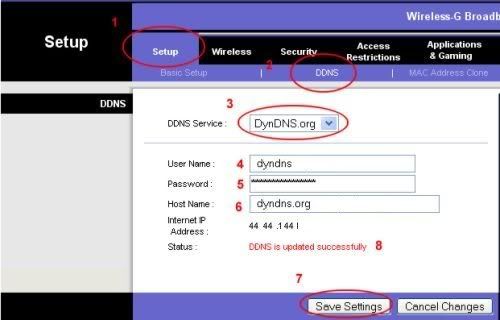
Sekarang fungsi DynDNS sudah aktif
dan siap digunakan.

Hal yang sering dikeluhkan bagi
sebagian orang adalah akses internet yang disalahgunakan. Misalnya akses
internet di kantor-kantor yang seharusnya untuk keperluan kantor, justru
digunakan untuk main game bahkan terkadang melihat video porno.
Karena itu terkadang akses internet
itu ingin dilakukan pembatasan bagi beberapa kompie, dan untuk itu salah satu
caranya adalah dengan melakukan blok akses internet yang menggunakan Linksys
Router sebagai gateway. Dimana sebelumnya gw ada nulis tentang blok akses browsing dengan mikrotik,
maka kali ini blok akses browsing atau internet menggunakan Linksys Router
wrt54g. Adapun langkah-langkahnya :
- Login dahulu ke router dengan mengakses IP Addres router 192.168.1.1 (ip default)
- Lalu klik Access Restrictions
- Pada menu drop down, pilih policy number yang ingin digunakan. Misal : 1 or 2, dst
- Beri nama untuk policy tersebut.

- Klik Edit List of PCs, yang mana akan muncul windows baru untuk membuat rules yang diinginkan. Dimana bisa membuat kompie yang di block berdasarkan MAC Address or IP Address. Kemudian klik Save Settings ketika selesai.

- Kemudian pada menu berikutnya bisa memilih hari dan waktu policy rules tersebut aktif.
- Lalu pada bagian Website Blocking by URL Address silahkan isi address yang ingin di blok. (dalam hal ini aku bikin facebook terutama apps facebook yang biasa digunakan untuk maen game)

- Dan akhirnya klik save.
Salam hangat... 
Suatu ketika, saya menemui beberapa
rekan yang kebingungan ketika disuruh set IP Address komputer
laboratorium yang akan dia gunakan. Disebabkan sering berpindah-pindah
settingannya dari Statis ke Dinamis ataupun sebaliknya karena beberapa sebab.
Disini, saya akan sedikit menjelaskan tentang settingan IP Address pada Windows
XP.
Berikut ini adalah langkah-langkah untuk menset IP Address (IPv4 Address):
Berikut ini adalah langkah-langkah untuk menset IP Address (IPv4 Address):
- Tekan tombol START pada bagian taskbar (posisi di pojok kiri ), sehingga tampil beberapa menu. Seperti pada gambar, pilih dan klik 1 kali pada bagian menu Connect to... dan pilih Show all connection.
- Pada pilihan koneksi yang ada, pilih gambar koneksi dari ethernet card (NIC)yang terhubung ke LAN. dan klik kanan pada gambar tersebut, lalu pilih properties. Maka akan tampil layar settingan Local Area Connection seperti gambar berikut.

- Pada layar LAN ini, di bagian this connection uses.... Pilih Internet Protocol (TCP/IP) di posisi paling bawah. Dan klik 2 kali untuk setting. (Dan pada gambar yang dilingkari warna merah, beri tanda check list di situ agar ketika komputer terhubung/putus ke LAN/Internet. Maka gambar icon komputer yang terkoneksi dengan internet memberikan laporan di pojok kanan bawah dekat jam digital bawaan sistem.

- Tampilan diatas menunjukkan layar setting Internet Protocol (TCP/IP) yang secara default dialokasikan pada status otomatis atau server DHCP (Dynamic Host Configuration Protocol). Di sini kita akan mencoba mengisi IP Address secara manual (statis). Lihat gambar di bawah ini.

- Mari kita isi manual, berikut ini penjelasan dari gambar di atas (Seringnya kelas C dan pengisian seperti di bawah ini).
1. IP address diisi dengan
angka 192.168.1.xxx
192.168.1.0 dan
192.168.1.255 sebagai IP yang broadcast. Host (Komputer yang
terhubung di LAN) boleh memakai IP Address antara 192.168.1.1 -
192.168.1.254
2. Subnet mask diisi dengan
angka 255.255.255.xxx
Pada kelas C biasanya
diisi dengan angka 255.255.255.0 yang berarti per 24 (dari 8 bit + 8 bit + 8
bit yang berada di kiri host). Dalam byte 1.1.1.0 karena 1 byte = 8 bit,
jadi dalam bit 11111111.11111111.11111111.00000000 ; rumusnya adalah 2
pangkat n. Hitung yang belakangnya saja (host).
Maka 2^7 + 2^6 + 2^5 + 2^4 + 2^3 +
2^2 + 2^1 + 2^0 = 128 + 64 + 32 + 16 + 8 + 4 + 2 + 1 + 0 = 255
rumusnya : hasil 255 + 1 = 256 - 2 (broadcast)
= 254 IP address yang bisa digunakan untuk 254 host pada
192.168.1.1 - 192.168.1.254 ; yang broadcast 192.168.1.0 dan
192.168.1.255
3. Default Gateway diisi
dengan angka 192.168.1.1
Gateway (Pintu untuk keluar). Biasanya server (bisa
komputer/ router/ .....) yang memegang kendali keluar (internet) berada
pada 192.168.1.1
4. Preferred DNS server diisi
dengan angka 202.134.0.155 (konek ke server utama)
DNS (Domain Name
System) telkom pada 202.134.0.155, pada wireless TELKOMHotspot-Free pada
192.168.102.1, dsb...
5. Alternate DNS server
xxx.xxx.xxx.xxx (konek ke server lain)
Alternatif DNS dari DNS
yang diatas. Jika DNS yang diatas tidak ditemukan, maka selanjutnya DNS ini
yang dicari...
KETERANGAN:
IP address adalah sekumpulan bilangan biner sepanjang 32 bit,
yang dibagi atas 4 segmen dan setiap segmen terdiri atas 8 bit. IP
address merupakan identifikasi setiap host pada jaringan internet.
IP address dibagi menjadi lima kelas, A sampai E. IP address
yang dipakai secara umum dibagi dalam 3 kelas, sementara 2 kelas lainnya
dipakai untuk kepentingan khusus. Ini untuk memudahkan pendistribusian IP
address ke seluruh dunia.
Kelas A :
- Format :
0nnnnnnn.hhhhhhhh.hhhhhhhh.hhhhhhhh
- Bit pertama : 0
- Panjang Network ID : 8 bit
- Panjang Host ID : 24 bit
- Byte pertama : 0 – 127
- Jumlah : 126 kelas A (0 dan 127
dicadangkan)
- Range IP : 1.xxx.xxx.xxx
sampai 126.xxx.xxx.xxx
- Jumlah IP : 16.777.214 IP
address pada tiap kelas A
IP address kelas ini diberikan kepada suatu jaringan yang berukuran
sangat besar, yang pada tiap jaringannya terdapat sekitar 16 juta host.
Kelas B :
- Format :
10nnnnnn.nnnnnnnn.hhhhhhhh.hhhhhhhh
- 2 bit pertama : 10
- Panjang Network ID : 16 bit
- Panjang Host ID : 16 bit
- Byte pertama : 128 – 191
- Jumlah : 16.384 kelas B
- Range IP : 128.0.xxx.xxx
sampai 191.155.xxx.xxx
- Jumlah IP : 65.535 IP address
pada tiap kelas B
IP address kelas ini diberikan kepada jaringan dengan ukuran
sedang-besar, yang pada tiap jaringannya terdapat sekitar 65 ribu host.
Kelas C :
- Format :
110nnnnn.nnnnnnnn.nnnnnnnn.hhhhhhhh
- 3 bit pertama : 110
- Panjang Network ID : 24 bit
- Panjang Host ID : 8 bit
- Byte pertama : 192 – 223
- Jumlah : 2.097.152 kelas C
- Range IP : 192.0.0.xxx
sampai 223.255.255.xxx
- Jumlah IP : 254 IP address
pada tiap kelas C
IP kelas ini dialokasikan untuk
jaringan berukuran kecil, yang pada tiap jaringannya terdapat sekitar 256 host.
IP kelas D digunakan sebagai alamat multicast
yaitu sejumlah komputer memakai bersama suatu aplikasi. Ciri IP kelas D adalah
4 bit pertamanya 1110. IP kelas E (4 bit pertama 1111) dialokasikan untuk
keperluan eksperimental.
Aturan dasar pemilihan Network ID
dan Host ID :
- Network ID tidak boleh
bernilai 127. Karena Network ID 127 digunakan sebagai alamat loopback
yaitu alamat yang digunakan komputer untuk menunjuk dirinya sendiri.
- Network ID dan Host ID
tidak boleh seluruhnya bernilai 255 (seluruh bit diset 1). Network ID
atau Host ID yang seluruhnya bernilai 255 adalah alamat broadcast
jaringan tersebut. Apabila dikirimkan pesan kepada alamat broadcast,
maka seluruh host pada jaringan tersebut akan menerima pesan itu.
- Network ID dan Host ID
tidak boleh seluruhnya bernilai 0 (seluruh bit diset 0). Alamat IP dengan host
id semuanya bernilai 0 diartikan sebagai alamat network yang
menunjuk ke jaringan, bukan ke host.
- Host ID harus unik dalam
satu network.
Mohon masukkannya [koreksi]... &
mohon maaf kalau ada salah.... 


0 komentar:
Posting Komentar